<?xml version="1.0" encoding="utf-8"?><feed xmlns="http://www.w3.org/2005/Atom" xml:lang="ko-KR"><generator uri="https://jekyllrb.com/" version="3.10.0">Jekyll</generator><link href="https://slnu21.github.io/feed.xml" rel="self" type="application/atom+xml" /><link href="https://slnu21.github.io/" rel="alternate" type="text/html" hreflang="ko-KR" /><updated>2026-11-15T17:04:59+09:00</updated><id>https://slnu21.github.io/feed.xml</id><title type="html">SlnU</title><subtitle>공부하고 정리한 내용을 기록하는 블로그</subtitle><author><name>SlnU</name></author><entry><title type="html">바쁜 일은 꼭 한꺼번에 온다 — 화면 한쪽에 붙어 사는 할 일 목록, TODO.md</title><link href="https://slnu21.github.io/blog/2026/11/15/todo-md/" rel="alternate" type="text/html" title="바쁜 일은 꼭 한꺼번에 온다 — 화면 한쪽에 붙어 사는 할 일 목록, TODO.md" /><published>2026-11-15T13:00:00+09:00</published><updated>2026-11-15T13:00:00+09:00</updated><id>https://slnu21.github.io/blog/2026/11/15/todo-md</id><content type="html" xml:base="https://slnu21.github.io/blog/2026/11/15/todo-md/"><![CDATA[<blockquote>
  <p>까먹지 않으려면, 늘 보여야 했습니다.</p>
</blockquote>

<p>바쁜 일은 이상하게 꼭 한꺼번에 옵니다. 메일 하나에 답하는 사이 메신저가 울리고, 그걸 보는 사이 옆자리에서 “이거 잠깐만 봐 줄 수 있어요?” 하고 부르고, 자리로 돌아오면 방금 뭘 하려던 참이었는지가 기억나지 않습니다. 그런 날 필요한 건 거창한 관리 도구가 아니었습니다. <strong>떠오르는 즉시 빠르게 적고, 내가 해야 할 일을 수시로 확인할 수 있는 것</strong> — 그리고 그게 화면 어딘가에 <strong>늘 자리를 차지하고 떠 있는 것.</strong></p>

<p>마땅한 게 없어서 직접 만들었습니다. <strong>TODO.md</strong> 입니다.</p>

<h2 id="스티커-메모부터-원노트까지--다-써-봤습니다">스티커 메모부터 원노트까지 — 다 써 봤습니다</h2>

<p>처음부터 만들 생각은 아니었습니다. 스티커 메모, 메모장, 원노트… 손에 잡히는 건 다 써 봤습니다. 그런데 공통된 문제가 있었습니다. <strong>다른 창 뒤에 숨는 순간, 저는 그 일을 까먹었습니다.</strong> 메모장에 적어 둔 할 일은 메모장을 다시 열 때까지 존재하지 않는 것과 같았습니다.</p>

<p>그럼 “항상 위”로 띄우면 되지 않을까 싶었는데, 이번엔 반대로 그 창이 다른 창을 덮었습니다. 작업하던 화면 한 귀퉁이가 늘 가려져 있는 것도 은근히 거슬리더군요.</p>

<p>제가 만든 프로젝트 관리 앱 <a href="/blog/2026/11/15/atlas-overview/">Atlas</a> 도 있었습니다. 하지만 Atlas 는 <strong>프로젝트 전체 업무</strong>를 관리하는 데 맞춰져 있습니다. 오늘 오후에 처리할 자잘한 일 하나하나를 거기에 올리기엔 데이터가 너무 깊어지고, WBS 와 일정이 오히려 짐이 됐습니다. 큰 지도와 오늘의 메모장은 다른 물건이었습니다.</p>

<h2 id="작업-표시줄처럼--가려지지도-가리지도-않게">작업 표시줄처럼 — 가려지지도, 가리지도 않게</h2>

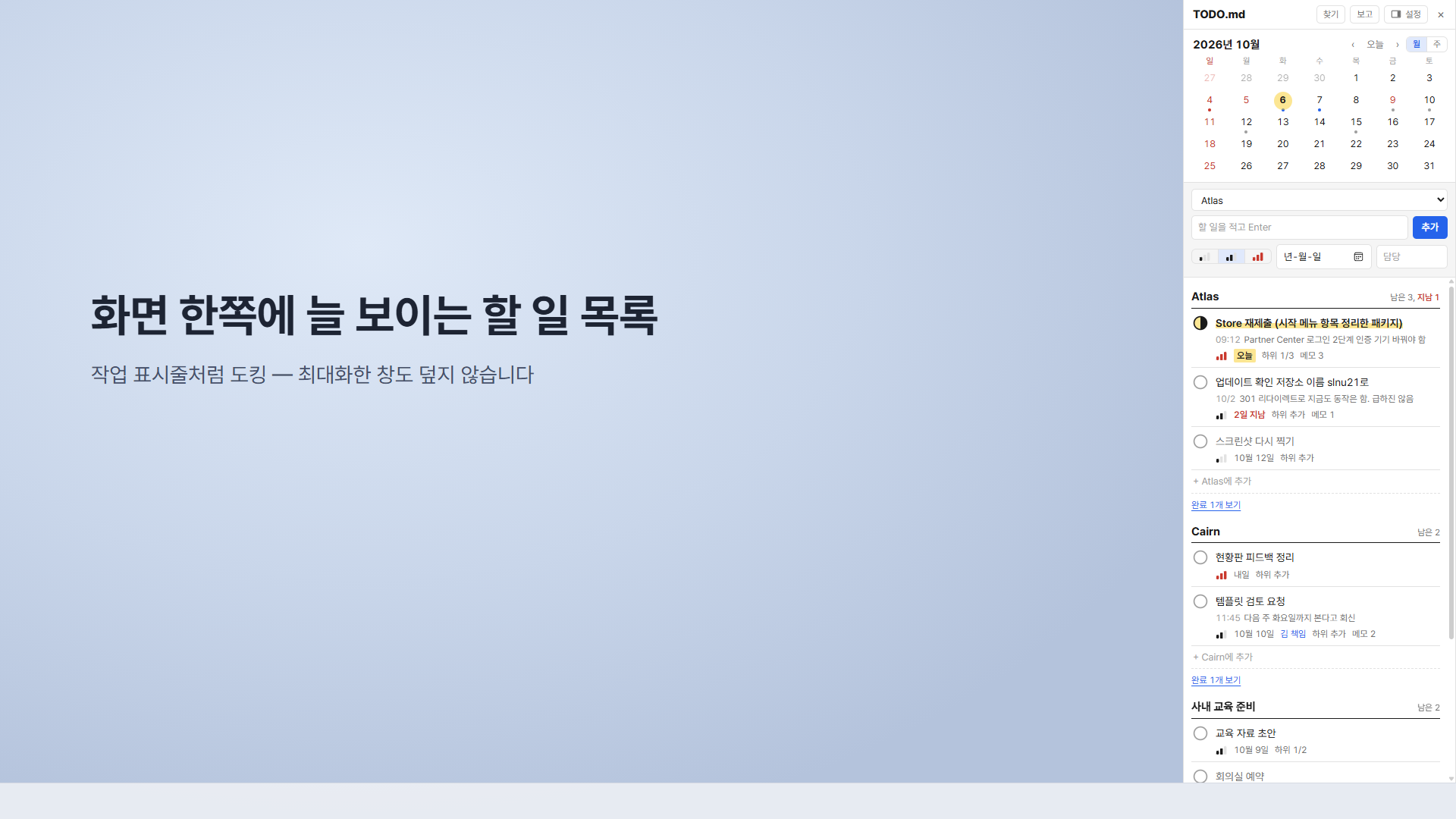
<p>그래서 TODO.md 는 창이 아니라 <strong>작업 표시줄처럼</strong> 화면 한쪽을 차지합니다. 모니터 왼쪽이나 오른쪽에 세로로 도킹되어, 다른 창을 최대화해도 그 자리는 비워 둡니다. 가려지지도 않고, 무엇을 가리지도 않습니다.</p>

<p><img src="/assets/posts/todo-md/dock.png" alt="화면 오른쪽에 도킹된 TODO.md — 프로젝트별 할 일과 작은 달력" /></p>

<p>입력은 <strong>한 줄</strong>입니다. 프로젝트를 고르고, 적고, Enter. 외울 문법도 없습니다. 정신없는 순간에 필요한 건 정리가 아니라 <strong>일단 붙잡아 두는 속도</strong>니까요. 고른 프로젝트는 그대로 남아 있어서 연달아 몇 개를 적어도 손이 멈추지 않습니다.</p>

<h2 id="회의록까지는-아닌-것들--시각이-찍히는-메모">회의록까지는 아닌 것들 — 시각이 찍히는 메모</h2>

<p>일을 하다 보면 동료와 짧게 이야기하다 뭔가가 정해지는 순간이 많습니다. “그건 다음 주 화요일까지 보기로”, “인증서는 11월 만료라 이번엔 괜찮음” 같은 것들. 회의록을 쓸 일은 아닌데, 나중에 “그거 어떻게 됐더라?” 하면 꼭 필요해지는 말들입니다.</p>

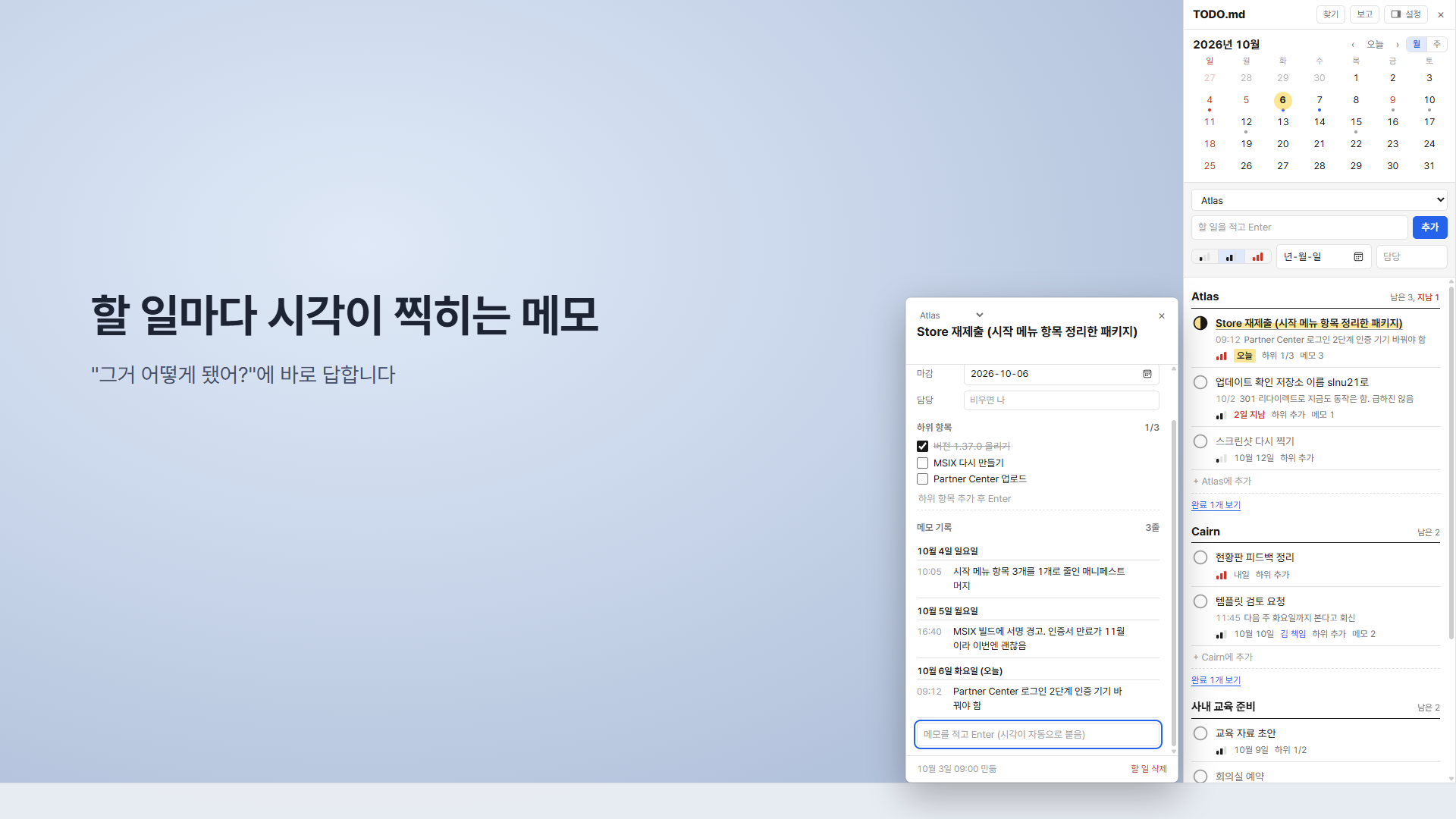
<p>그래서 할 일마다 <strong>메모 기록</strong>을 붙였습니다. 한 줄 적고 Enter 를 누르면 그 줄에 날짜와 시각이 자동으로 찍힙니다. 할 일 하나에 그동안 오간 결정이 시간순으로 쌓이는 셈입니다.</p>

<p><img src="/assets/posts/todo-md/detail.png" alt="할 일을 누르면 옆에 열리는 상세 — 하위 항목과 시각이 찍힌 메모 기록" /></p>

<h2 id="금요일-오후를-덜어-주는-버튼--주간보고">금요일 오후를 덜어 주는 버튼 — 주간보고</h2>

<p>회사에는 주간보고가 있습니다. 이번 주에 한 일, 다음 주에 할 일. 매주 쓰는 건데 매주 기억을 더듬어야 하는 게 늘 아까웠습니다. 생각해 보니 그 재료는 이미 TODO.md 안에 다 있었습니다. 끝낸 일, 진행 중인 일, 그리고 그 사이사이 찍어 둔 메모들.</p>

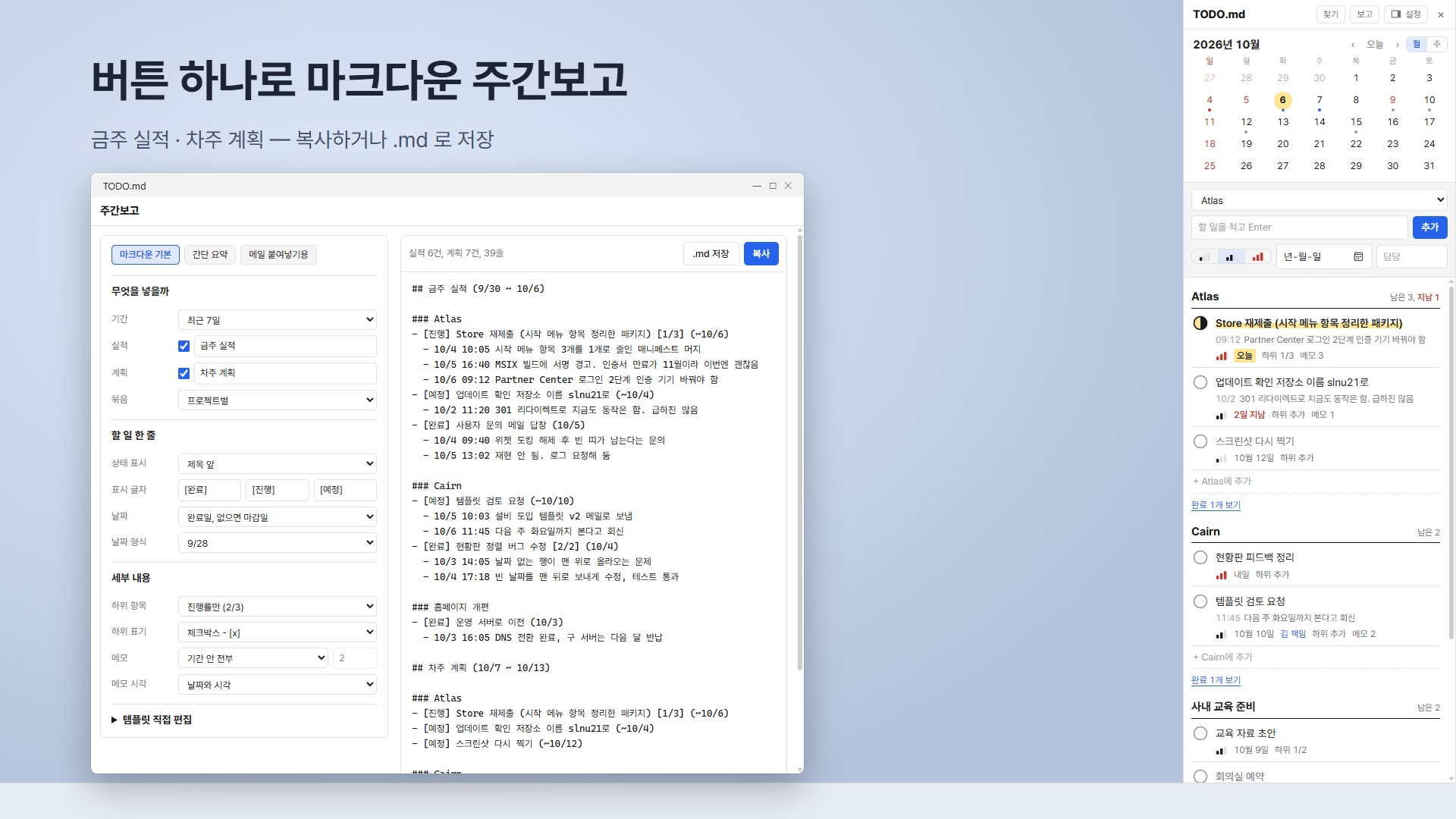
<p>그래서 <strong>버튼 하나로 금주 실적 · 차주 계획</strong>을 마크다운으로 뽑아 주게 했습니다. 복사해서 붙이거나 <code class="language-plaintext highlighter-rouge">.md</code> 로 저장하면 끝. 회사마다 양식이 다르니 프리셋과 템플릿도 고칠 수 있게 해 두었습니다.</p>

<p><img src="/assets/posts/todo-md/report.png" alt="버튼 하나로 만드는 마크다운 주간보고 — 메모 기록까지 시간순으로" /></p>

<h2 id="보조-모니터-한쪽의-자리">보조 모니터 한쪽의 자리</h2>

<p>지금 TODO.md 는 제 보조 모니터 한쪽에 늘 붙어 있습니다. 할 일이 생기면 적고, 끝나면 동그라미를 눌러 지웁니다. 기능이 많은 앱은 아니지만, 제가 가장 오래 켜 두는 앱이 됐습니다.</p>

<p>사실 <a href="/blog/2026/11/15/queuey/">큐이</a> 를 처음 구상할 때 TODO.md 에 붙일까도 생각했습니다. 그런데 들여다볼수록 둘은 반대 방향의 앱이었습니다. <strong>TODO.md 는 알아서 정렬해 주는 내 할 일</strong>이고, <strong>큐이는 내가 손으로 순서를 정하고 에이전트가 맨 뒤에 서는 줄</strong>입니다. 게다가 TODO.md 는 인터넷이 막힌 환경에서도 마음 놓고 쓰는 앱이어야 했는데, 큐이는 에이전트와 이야기하려고 내 PC 안에 작은 통로를 엽니다. 그래서 따로 만들었습니다.</p>

<p>바쁜 일은 여전히 한꺼번에 옵니다. 다만 이제는, 그것들이 화면 한쪽에 줄지어 기다려 줍니다.</p>

<p align="center">
  <a href="https://apps.microsoft.com/detail/9NLK1K3WVK8F?hl=ko-kr&amp;gl=KR"><strong>▶ Microsoft Store 에서 TODO.md 설치하기</strong></a>
</p>]]></content><author><name>SlnU</name></author><category term="개발" /><category term="TODO.md" /><category term="Windows" /><category term="할 일" /><category term="주간보고" /><summary type="html"><![CDATA[정신없는 날에도 할 일을 빠르게 적고 수시로 볼 수 있게, 화면 한쪽에 늘 붙어 있는 할 일 목록 TODO.md 를 소개합니다.]]></summary></entry><entry><title type="html">md 파일 여는 프로그램이 없어서 직접 만들었습니다 — 오프라인 마크다운 에디터 README.md</title><link href="https://slnu21.github.io/blog/2026/11/15/readme-md/" rel="alternate" type="text/html" title="md 파일 여는 프로그램이 없어서 직접 만들었습니다 — 오프라인 마크다운 에디터 README.md" /><published>2026-11-15T12:40:00+09:00</published><updated>2026-11-15T12:40:00+09:00</updated><id>https://slnu21.github.io/blog/2026/11/15/readme-md</id><content type="html" xml:base="https://slnu21.github.io/blog/2026/11/15/readme-md/"><![CDATA[<blockquote>
  <p>메모장으로 열리던 <code class="language-plaintext highlighter-rouge">.md</code> 파일이 답답해서, 결국 리더를 하나 만든 이야기입니다.</p>
</blockquote>

<p>깃허브에서 받은 프로젝트 폴더를 열고 <code class="language-plaintext highlighter-rouge">README.md</code> 를 더블클릭했더니, 메모장이 떴습니다. <code class="language-plaintext highlighter-rouge">#</code> 과 <code class="language-plaintext highlighter-rouge">*</code> 과 백틱이 날것 그대로 박힌 화면. 분명 누군가는 이 문서를 예쁘게 조판된 모습으로 보라고 썼을 텐데, 제 화면에는 기호만 잔뜩이었습니다.</p>

<p>VS Code 를 켜자니 문서 하나 읽자고 IDE 를 부팅하는 게 과했고, 웹 마크다운 에디터는 편했지만 <strong>제 글을 남의 서버에 올려야</strong> 했습니다. 회사 문서든 개인 메모든, 붙여 넣기 전에 한 번씩 손이 멈추더군요.</p>

<p>마땅한 게 없어서 직접 만들었고, 그게 <strong>README.md</strong> 입니다.</p>

<h2 id="이름이-곧-사용법입니다--앱-이름은-readmemd">이름이 곧 사용법입니다 — 앱 이름은 README.md</h2>

<p>네, 앱 이름이 <code class="language-plaintext highlighter-rouge">README.md</code> 입니다. 마크다운이라는 형식을 세상에서 가장 많이 만나게 되는 파일 이름을 그대로 가져왔습니다. 풀어 읽으면 “read me” — 읽어 달라는 뜻이기도 하고요.</p>

<p>솔직히 말하면 여기까지 오는 데 이름을 두 번 갈아엎었습니다. 처음엔 밋밋하게 <code class="language-plaintext highlighter-rouge">md-reader</code>, 다음엔 한글로 “결”. 둘 다 며칠을 못 갔습니다. <strong>설명이 필요한 이름은 이미 진 이름</strong>이라는 생각이 들어서요. <code class="language-plaintext highlighter-rouge">README.md</code> 는 개발자라면 설명이 필요 없습니다.</p>

<p>대신 대가를 치렀습니다. 이름에 점이 들어간 앱을 만들면 설치 파일 이름부터 꼬이거든요. 그 뒷이야기는 언젠가 따로 쓰겠습니다.</p>

<h2 id="왼쪽에-쓰면-오른쪽에-조판됩니다">왼쪽에 쓰면 오른쪽에 조판됩니다</h2>

<p>핵심은 단순합니다. 왼쪽 창에 마크다운을 쓰면, 오른쪽 창에 조판된 문서가 <strong>타이핑하는 즉시</strong> 나타납니다.</p>

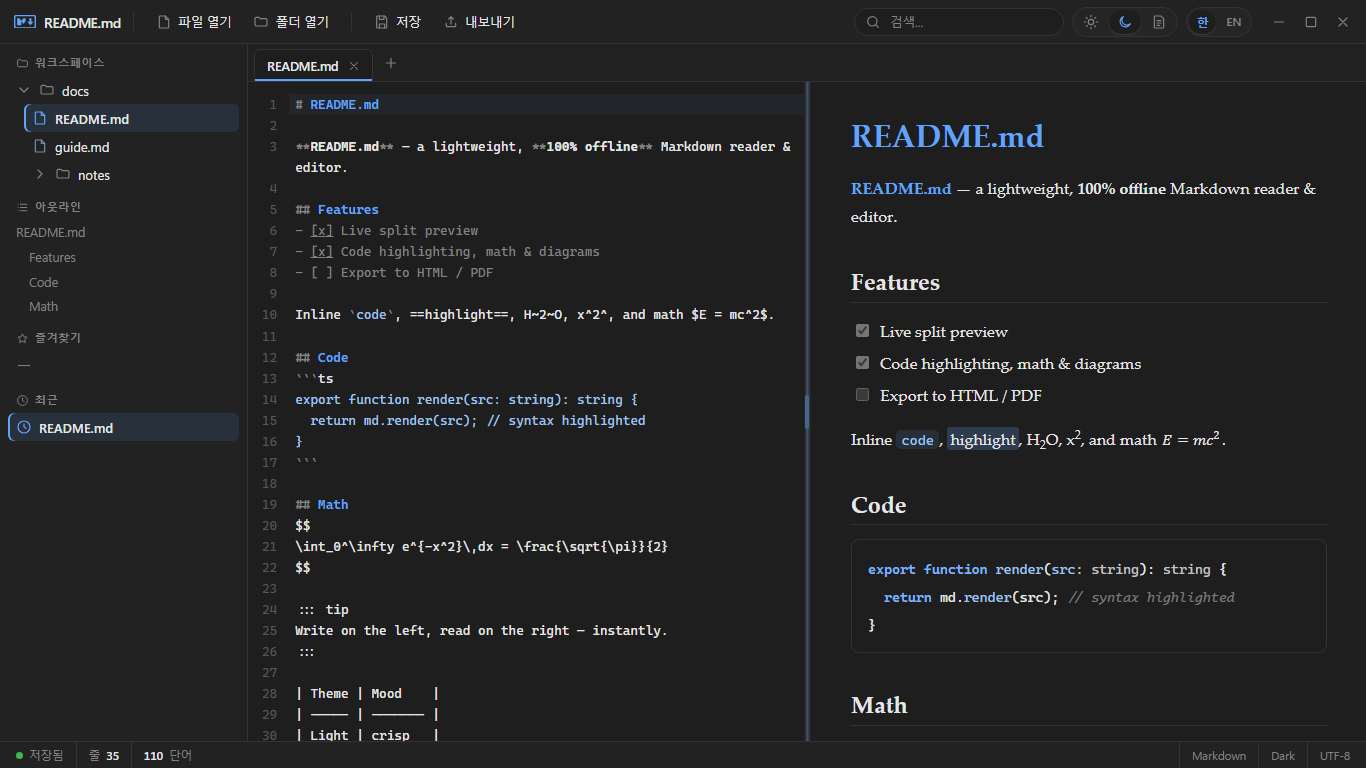
<p><img src="/assets/posts/readme-md/01-light-ko.png" alt="왼쪽 에디터에 마크다운을 쓰면 오른쪽 미리보기에 조판된 문서가 실시간으로 나타납니다" /></p>

<p>그런데 “미리보기”라는 말이 종종 반쪽짜리인 게 문제였습니다. 표는 되는데 각주가 안 되고, 코드는 나오는데 색이 없고, 수식은 아예 포기해야 하는 도구들을 여럿 거쳤습니다. 그래서 이것들을 처음부터 다 넣었습니다.</p>

<ul>
  <li><strong>코드 문법 하이라이트</strong> — 언어를 알아서 잡아 색을 입힙니다</li>
  <li><strong>수식</strong> — <code class="language-plaintext highlighter-rouge">KaTeX</code> 로 렌더링합니다. LaTeX 문법 그대로 쓰시면 됩니다</li>
  <li><strong>다이어그램</strong> — <code class="language-plaintext highlighter-rouge">Mermaid</code> 를 지원합니다. 순서도·ER·클래스·상태·시퀀스 다이어그램을 <strong>글로 써서</strong> 그립니다</li>
  <li><strong>각주 · 표 · 콜아웃 · 체크리스트</strong> — GitHub 에서 보던 그 모양 그대로</li>
</ul>

<p>특히 Mermaid 는 제가 가장 아끼는 기능입니다. 다이어그램 툴을 따로 켜지 않고, 문서 안에 <code class="language-plaintext highlighter-rouge">flowchart LR</code> 한 줄 적고 화살표를 잇는 것만으로 그림이 나옵니다. 그림 파일이 아니라 <strong>글이라서</strong>, 나중에 고치는 것도 한 줄 고치면 끝입니다.</p>

<h2 id="인터넷을-아예-쓰지-않습니다--100-오프라인">인터넷을 아예 쓰지 않습니다 — 100% 오프라인</h2>

<p>이 앱은 네트워크를 쓰지 않습니다. 계정도 없고, 로그인도 없고, 분석 SDK 도 없습니다.</p>

<p>“수집하지 않습니다”라고 말로만 하는 건 저도 여러 번 봤습니다. 그래서 <strong>말 대신 구조로 막았습니다.</strong> 앱에 하드닝된 <code class="language-plaintext highlighter-rouge">CSP</code> 를 걸어서 원격 <code class="language-plaintext highlighter-rouge">http</code>·<code class="language-plaintext highlighter-rouge">https</code> 요청 자체를 차단해 뒀습니다. 제가 나중에 마음이 바뀌어 추적 코드를 넣고 싶어도, 그 요청이 앱 밖으로 나가지 못합니다.</p>

<p>문서를 열고, 읽고, 쓰고, 내보내는 모든 과정이 <strong>당신의 디스크 안에서만</strong> 일어납니다. 그리고 그렇게 쓴 글의 모든 권리는 당신 것입니다 — 개인이든 업무든, 상업적으로 쓰셔도 됩니다.</p>

<h2 id="흩어진-문서를-한자리에--워크스페이스">흩어진 문서를 한자리에 — 워크스페이스</h2>

<p>문서가 두세 개일 땐 아무 도구나 괜찮습니다. 문제는 서른 개가 넘어가면서부터죠.</p>

<p>폴더를 통째로 열면 왼쪽에 트리가 뜨고, 탭으로 여러 파일을 동시에 열어 둘 수 있습니다. 여기까진 흔한 이야기입니다. 제가 정말 필요했던 건 그다음이었습니다.</p>

<ul>
  <li><strong>가상 폴더</strong> — 디스크 여기저기 흩어진 문서를 <strong>원본은 그대로 둔 채</strong> 드래그해서 제가 원하는 구조로 묶습니다. 프로젝트 A 의 설계서와 프로젝트 B 의 회의록을 한 폴더에 나란히 두는 식으로요</li>
  <li><strong>전역 전문검색</strong> — 워크스페이스 전체에서 본문을 검색합니다. 파일 이름이 아니라 <strong>내용</strong>을요</li>
  <li><strong>전역 찾기·바꾸기</strong> — 정규식을 지원하고, 바꾸기 전에 파일별로 미리 보고 고를 수 있습니다</li>
  <li><strong>명령 팔레트 <code class="language-plaintext highlighter-rouge">Ctrl+Shift+P</code> · 퀵오픈 <code class="language-plaintext highlighter-rouge">Ctrl+P</code></strong> — 손을 키보드에서 떼지 않아도 됩니다</li>
  <li><strong>아웃라인 · 즐겨찾기</strong> — 긴 문서 안에서 길을 잃지 않도록</li>
</ul>

<h2 id="다-쓴-문서는-파일-하나로--htmlpdf-내보내기">다 쓴 문서는 파일 하나로 — HTML·PDF 내보내기</h2>

<p>다 쓴 다음이 늘 문제였습니다. 마크다운 파일을 그대로 보내면 상대방도 마크다운 뷰어가 있어야 하니까요.</p>

<p>그래서 <strong>자기완결 HTML</strong> 로 내보냅니다. 이미지도, 폰트도 파일 안에 통째로 박아 넣어서 <strong><code class="language-plaintext highlighter-rouge">.html</code> 파일 하나만 보내면</strong> 상대방 브라우저에서 제가 본 그대로 열립니다. 이미지 폴더를 같이 압축해 보낼 필요가 없습니다. <code class="language-plaintext highlighter-rouge">PDF</code> 로도 저장할 수 있고요.</p>

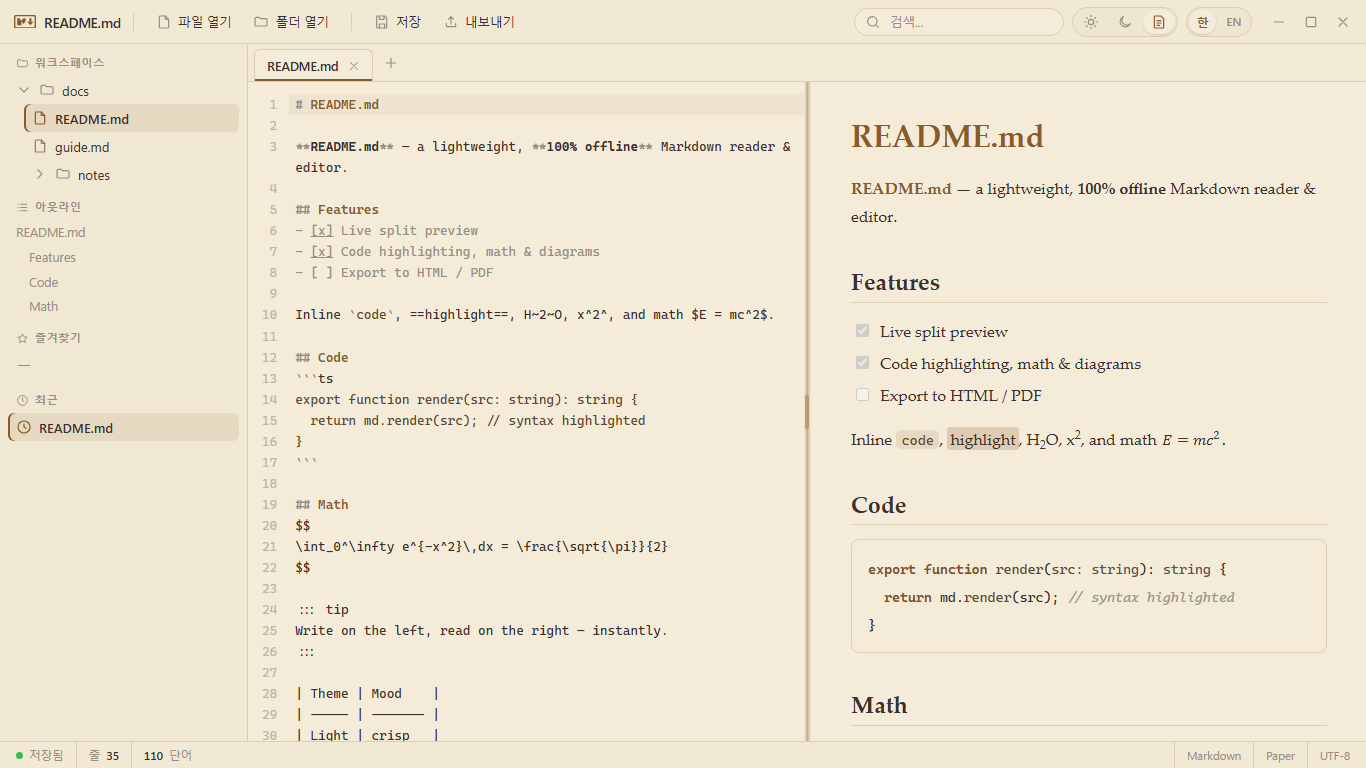
<p>읽는 환경도 여러 갈래로 준비했습니다. 에디터를 접고 문서에만 집중하는 <strong>리딩 모드</strong>, 문서를 그대로 슬라이드로 띄우는 <strong>프레젠테이션 모드</strong>, 그리고 눈이 편한 쪽으로 고르는 <strong>라이트·다크·페이퍼</strong> 세 가지 테마.</p>

<p><img src="/assets/posts/readme-md/02-dark-ko.png" alt="다크 테마 — 밤에 문서를 읽을 때 쓰는 화면입니다" /></p>

<p>페이퍼 테마는 종이 질감을 흉내 낸 것인데, 만들 땐 반쯤 장난이었다가 지금은 제가 가장 오래 켜 두는 테마가 됐습니다.</p>

<p><img src="/assets/posts/readme-md/03-paper-ko.png" alt="페이퍼 테마 — 종이 위에서 읽는 느낌을 흉내 냈습니다" /></p>

<h2 id="설치하기">설치하기</h2>

<p><code class="language-plaintext highlighter-rouge">Microsoft Store</code> 에서 무료로 받으실 수 있습니다. 게시자는 <strong>SlnU</strong>, Windows 10 이상이면 동작합니다. 설치하면 <code class="language-plaintext highlighter-rouge">.md</code>·<code class="language-plaintext highlighter-rouge">.markdown</code> 파일이 자동으로 연결되니, 그다음부터는 그냥 더블클릭하시면 됩니다.</p>

<p align="center">
  <a href="https://apps.microsoft.com/detail/9N9QMXQPND3H?hl=ko-kr&amp;gl=KR&amp;ocid=pdpshare"><strong>▶ Microsoft Store 에서 README.md 설치하기</strong></a>
</p>

<p>이제 <code class="language-plaintext highlighter-rouge">README.md</code> 를 더블클릭하면, 메모장 대신 읽으라고 쓰인 그 문서가 열립니다.</p>]]></content><author><name>SlnU</name></author><category term="개발" /><category term="README.md" /><category term="마크다운" /><category term="Windows" /><summary type="html"><![CDATA[메모장으로 열리던 .md 파일이 답답해 직접 만든 Windows 마크다운 에디터 README.md 소개입니다. 실시간 미리보기·Mermaid 다이어그램·KaTeX 수식·전역 검색·HTML/PDF 내보내기를 100% 오프라인으로. Microsoft Store 무료 배포.]]></summary></entry><entry><title type="html">에이전틱 코딩의 병목은 모델이 아니었습니다 — Clowder 를 만든 이유</title><link href="https://slnu21.github.io/blog/2026/11/15/clowder/" rel="alternate" type="text/html" title="에이전틱 코딩의 병목은 모델이 아니었습니다 — Clowder 를 만든 이유" /><published>2026-11-15T12:30:00+09:00</published><updated>2026-11-15T12:30:00+09:00</updated><id>https://slnu21.github.io/blog/2026/11/15/clowder</id><content type="html" xml:base="https://slnu21.github.io/blog/2026/11/15/clowder/"><![CDATA[<blockquote>
  <p>여러 Claude Code 세션을 한 화면에서 다루려고 만든 터미널 워크스페이스 이야기.</p>
</blockquote>

<p>에이전트에게 일을 맡기는 게 익숙해지면, 자연스럽게 <strong>한 번에 여러 개</strong>를 돌리게 됩니다. 이건 리팩터링, 저건 테스트 보강, 그 옆은 문서 정리… 세 개쯤 띄워 놓고 나면 화면이 이상해집니다. 창이 흩어지고, 어느 창이 제 승인을 기다리는지 몰라 <code class="language-plaintext highlighter-rouge">Alt+Tab</code> 을 두 바퀴 돌리고, 방금 뭘 물어봤는지 보려고 또 한 바퀴. 정작 모델은 잘 돌고 있는데 <strong>제가 병목이 되어 있는</strong> 겁니다.</p>

<p>바이브 코딩이라 부르든 에이전틱 코딩이라 부르든, 해 보면 제일 자주 걸리는 건 모델의 실력이 아니었습니다. <strong>여러 에이전트를 동시에 굴릴 자리가 없다</strong>는 것이었습니다. 마땅한 게 없어서 직접 만들었고, 그게 Clowder 입니다.</p>

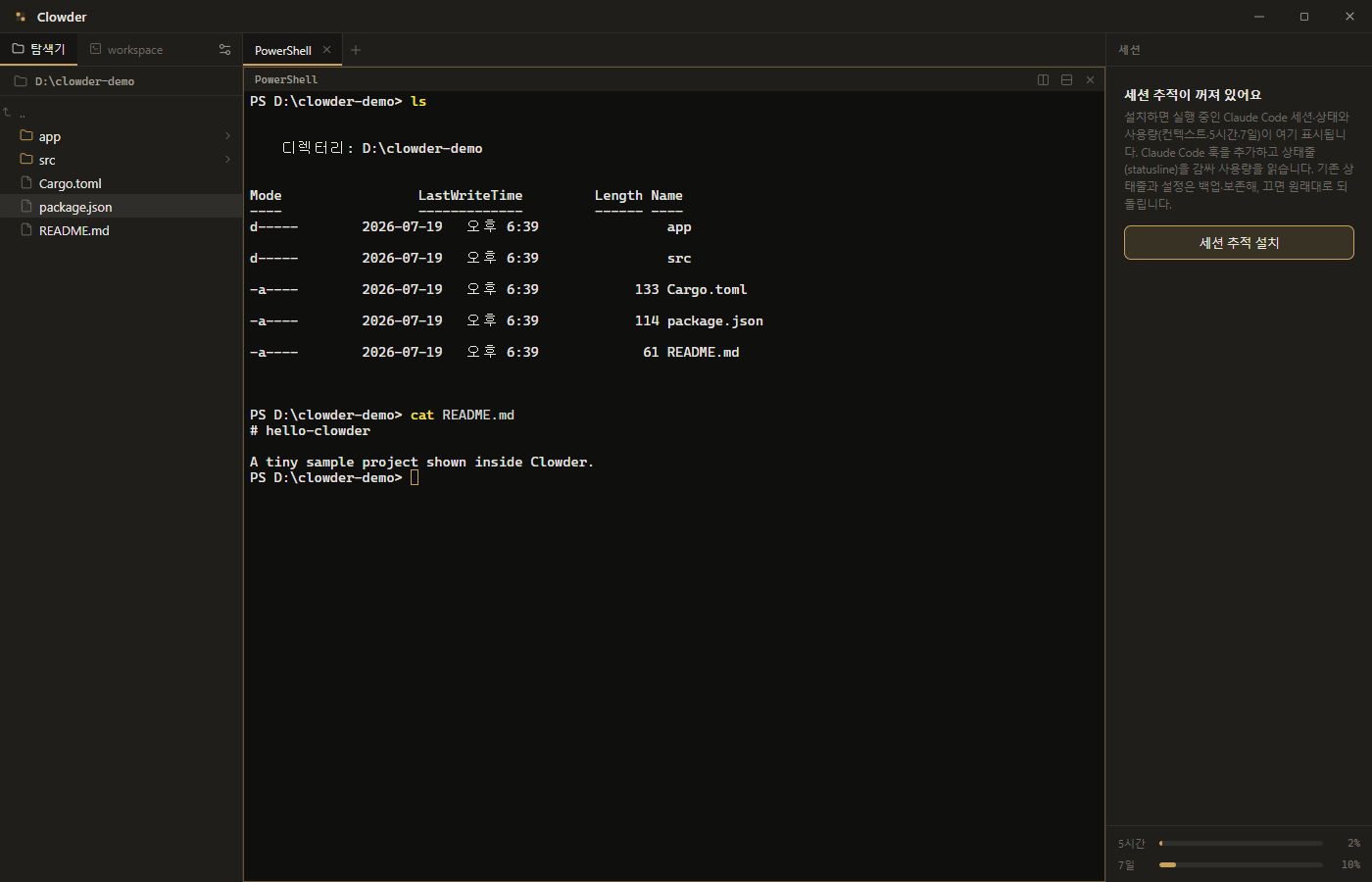
<p><img src="/assets/posts/clowder/screenshot.png" alt="파일 탐색기·터미널·실행 중인 Claude Code 세션 레일이 한 창에 들어온 Clowder 화면" /></p>

<h2 id="병목은-모델이-아니라-창이었습니다">병목은 모델이 아니라 창이었습니다</h2>

<p>VS Code 로 대부분은 됩니다. 그런데 두 가지가 막혔습니다. <strong>탐색기가 열어 둔 폴더에 묶여 있고</strong>, 실행 중인 <strong>세션 상태를 붙일 자리가 없습니다.</strong> 에이전트를 여러 프로젝트에 걸쳐 굴리려면 어디든 자유롭게 뒤져야 하는데 workspace 라는 울타리를 매번 다시 세워야 했고, 세션이 지금 무슨 상태인지는 편집기가 알 이유가 없는 정보였습니다. Windows Terminal 은 pane 에 터미널만 담을 수 있어 원리적으로 다른 걸 넣을 수 없습니다.</p>

<p>그래서 Clowder 는 <strong>터미널을 중심에 두고 그 주변을 채우는</strong> 쪽으로 갔습니다. 탭과 타일링 터미널이 가운데, 왼쪽에 전체 파일 탐색기, 오른쪽에 지금 필요한 패널. 한 창 안에서, 각자 자기 영역을 지키면서.</p>

<h2 id="지금-저를-기다리는-건-어느-세션인가">지금 저를 기다리는 건 어느 세션인가</h2>

<p>병렬로 돌릴 때 가장 아픈 지점은 <strong>human-in-the-loop</strong> 입니다. 에이전트는 언젠가 사람에게 묻습니다 — 이 파일을 지워도 되냐, 이 명령을 실행해도 되냐. 그 순간을 놓치면 세션 하나가 조용히 멈춰 서 있습니다. 셋을 돌리면 셋 다 멈춰 있어도 모릅니다.</p>

<p>우측 레일의 <strong>세션 패널</strong>이 그걸 보여줍니다.</p>

<ul>
  <li><strong>상태</strong> — 승인 대기 · 대기 중 · 동작 중 · 유휴. 저를 기다리는 세션이 위로 올라옵니다.</li>
  <li><strong>서브에이전트</strong> — 한 세션이 서브에이전트를 띄우면 그 트리까지 같이 보입니다.</li>
  <li><strong>사용량</strong> — 컨텍스트가 얼마나 찼는지, 5시간·7일 한도가 어디쯤인지.</li>
</ul>

<p>행을 클릭하면 그 세션이 돌고 있는 터미널로 갑니다. “어느 창이었지”를 없애는 게 목적이었습니다. 강요하지는 않습니다 — 쓰겠다고 버튼을 누를 때 설치되고, 기존 Claude Code 설정은 백업되며, 끄면 원래대로 돌아갑니다.</p>

<h2 id="우측-레일은-고르는-공간--모든-패널은-터미널로-돌아옵니다">우측 레일은 고르는 공간 — 모든 패널은 터미널로 돌아옵니다</h2>

<p>처음엔 우측이 세션 전용이었습니다. 쓰다 보니 터미널 옆에 있으면 좋을 게 세션만이 아니었습니다. 포트가 점유돼 서버가 안 뜰 때, git 상태를 눈으로 보고 싶을 때, 컨테이너에 붙어야 할 때…</p>

<ul>
  <li><strong>포트</strong> — 열려 있는 포트와 그걸 쥔 프로세스. 클릭 한 번으로 종료합니다.</li>
  <li><strong>Git</strong> — 활성 터미널 폴더의 브랜치와 변경 상태. 터미널에서 <code class="language-plaintext highlighter-rouge">cd</code> 하면 따라옵니다.</li>
  <li><strong>SSH</strong> — <code class="language-plaintext highlighter-rouge">~/.ssh/config</code> 의 호스트를 클릭하면 접속된 터미널이 열립니다.</li>
  <li><strong>Docker · 쿠버네티스</strong> — 컨테이너 시작·정지·exec·로그, 컨텍스트 전환과 파드 exec.</li>
  <li><strong>작업 · 스니펫</strong> — 폴더의 npm·Make·just 스크립트 실행, 자주 쓰는 명령 저장.</li>
</ul>

<p>관통하는 원칙이 하나 있습니다. <strong>모든 패널의 동작은 터미널로 돌아옵니다.</strong> SSH 접속도, 파드 exec 도, 스크립트 실행도 자체 UI 가 아니라 <strong>터미널 페인</strong>에서 열립니다. 패널은 런처이고, 일은 터미널이 합니다. 그래야 에이전트에게 넘기든 제가 이어 가든 같은 자리에서 계속할 수 있습니다.</p>

<p>안 쓰는 도구의 패널은 <strong>스스로 숨습니다.</strong> <code class="language-plaintext highlighter-rouge">kubectl</code> 이 없는 컴퓨터에는 쿠버네티스 탭이 뜨지 않습니다.</p>

<h2 id="터미널이-진짜-터미널이어야-합니다">터미널이 진짜 터미널이어야 합니다</h2>

<p>껍데기만 터미널인 것들에 여러 번 데였습니다. 그래서 여기는 타협하지 않았습니다.</p>

<p><strong>한글이 깨지지 않습니다.</strong> 그리고 <strong>터미널은 죽지 않습니다</strong> — 탭을 옮기고, 페인을 분할하고, 끌어다 옮겨도 셸은 살아 있습니다. 에이전트가 10분째 돌고 있는 세션을 레이아웃 정리하다 날리면 안 되니까요. <strong>전체화면 TUI 에서도 복사가 됩니다.</strong> Claude Code 를 전체화면으로 쓸 때 드래그로 선택하면 그 영역이 그대로 클립보드로 옵니다.</p>

<p><strong>탐색기는 폴더에 갇히지 않습니다.</strong> 드라이브 루트부터 원하는 데까지 내려가고, 폴더에서 바로 터미널을 엽니다. 에이전트가 만든 보고서는 그 자리에서 문서 뷰어로 읽습니다.</p>

<h2 id="계정도-서버도-없이">계정도, 서버도 없이</h2>

<p>Clowder 는 <strong>100% 오프라인·로컬 전용</strong>입니다. 로그인이 없고, 원격 서버로 아무것도 보내지 않습니다. 설정도 세션 정보도 제 PC 안에 그대로 있습니다.</p>

<p>에이전틱 코딩 도구를 쓰다 보면 내 코드가 어디까지 흘러가는지 신경이 쓰입니다. 적어도 <strong>그걸 담는 그릇만큼은</strong> 그럴 필요가 없어야 한다고 생각했습니다.</p>

<hr />

<p>에이전트를 하나 돌릴 때는 창 하나로 충분합니다. 그런데 둘, 셋이 되면 갑자기 <strong>자리를 만드는 일</strong>이 본업처럼 됩니다. 저는 그 자리를 만드느라 한참을 썼고, 이제는 세션 셋을 띄워 놓고도 어느 것이 저를 기다리는지 한눈에 봅니다. 병목이 저였다는 걸 인정하는 데서 시작한 앱입니다.</p>

<p align="center">
  <a href="https://apps.microsoft.com/detail/9N4795KFCRC3"><strong>▶ Microsoft Store 에서 Clowder 설치하기</strong></a>
</p>]]></content><author><name>SlnU</name></author><category term="개발" /><category term="Clowder" /><category term="Claude Code" /><category term="에이전틱 코딩" /><summary type="html"><![CDATA[여러 Claude Code 세션을 한 화면에서 다루려고 만든 터미널 워크스페이스 이야기.]]></summary></entry><entry><title type="html">상주하니까, 타이머도 됩니다</title><link href="https://slnu21.github.io/blog/2026/11/15/pulsardock-timer/" rel="alternate" type="text/html" title="상주하니까, 타이머도 됩니다" /><published>2026-11-15T12:10:00+09:00</published><updated>2026-11-15T12:10:00+09:00</updated><id>https://slnu21.github.io/blog/2026/11/15/pulsardock-timer</id><content type="html" xml:base="https://slnu21.github.io/blog/2026/11/15/pulsardock-timer/"><![CDATA[<blockquote>
  <p>항상 트레이에 떠 있는 앱의 두 번째 정체성 — Pulsar 의 타이머 이야기입니다.</p>
</blockquote>

<p>🗺️ <strong>PulsarDock 이야기</strong> · <a href="/blog/2026/11/15/pulsardock-four-modes/">① 네 가지 모드</a> · <strong>② 타이머</strong></p>

<hr />

<p>“25분만 집중하자” 하고 타이머를 켜려는데, 그 타이머가 어디 있죠? 폰은 책상 저쪽에 엎어져 있고, 브라우저에 열어 둔 뽀모도로 탭은 어느새 스무 개째 탭 뒤로 밀려나 있고, 주방 타이머는… 주방에 있습니다. 정작 하루 종일 제 눈앞에 켜져 있는 건 이 PC 인데, 그 PC 에는 마땅한 타이머가 없더군요. 게다가 폰 타이머를 끄러 손을 뻗는 순간 그 폰이 저를 유튜브로 데려가는 것도, 솔직히 한두 번이 아니었습니다.</p>

<p><a href="/blog/2026/11/15/pulsardock-four-modes/">지난 글</a>에서 즐겨찾기를 네 가지 방식으로 꺼내는 런처 <strong>Pulsar</strong> 를 소개했습니다. 그런데 이 앱을 만들다 문득 이런 생각이 들었습니다. <strong>“얘는 어차피 항상 켜져 있잖아?”</strong> 트레이에 상주하며 단축키만 기다리는 앱이라면, 타이머 하나쯤은 공짜로 얹을 수 있겠다고요. 그렇게 Pulsar 는 런처이면서 타이머가 됐습니다.</p>

<p>다만 “항상 켜져 있는 타이머”가 쓸모 있으려면, 넘어야 할 문턱이 하나 있었습니다. <strong>믿을 수 있어야 한다는 것.</strong></p>

<h2 id="끝나는-시각을-붙잡아-둡니다--잠들어도-시계를-바꿔도">끝나는 ‘시각’을 붙잡아 둡니다 — 잠들어도, 시계를 바꿔도</h2>

<p>평범한 카운트다운은 초를 하나씩 세어 내려갑니다. 문제는 노트북이 잠들거나 앱이 잠깐 멈칫하면 그 세던 숫자가 어긋난다는 것. 옆에서 숫자를 세어 주던 사람이 잠깐 졸면 카운트가 틀어지는 것과 똑같습니다.</p>

<p>그래서 Pulsar 는 초를 세지 않습니다. 대신 <strong>“이 타이머는 2시 47분에 끝난다”</strong>는, 끝나는 <strong>시각</strong>을 적어 둡니다. 그리고 그저 시계를 힐끗 봅니다 — 남은 시간은 언제나 ‘끝나는 시각 − 지금’. 노트북이 한 시간을 자다 깨어나도, 깨어나는 그 순간 시계를 보고 정확한 남은 시간을 다시 셈합니다. 어긋날 틈이 없습니다.</p>

<p>시스템 시계를 손으로 바꾸거나 절전에서 돌아올 때는 알람을 조용히 <strong>다시 무장</strong>합니다. 엉뚱한 순간에 울리거나, 울려야 할 때 침묵하는 일이 없도록요. 덤으로, 그래서 <strong>앱을 껐다 켜도 타이머는 살아 있습니다.</strong> 끝나는 시각을 알고 있으니 다시 열면 그때까지 얼마 남았는지 스스로 되찾거든요. 초를 세는 대신 시각을 붙잡아 둔 덕분입니다.</p>

<h2 id="라면과-빨래와-회의를-한꺼번에--세-가지-얼굴">라면과 빨래와 회의를 한꺼번에 — 세 가지 얼굴</h2>

<p><img src="/assets/posts/pulsardock/01-pinned.png" alt="고정 위젯의 활성 타이머 — 뽀모도로·라면·회의가 색과 이름으로 나란히" /></p>

<p>타이머 하나로는 삶이 안 굴러갑니다. 라면 3분, 빨래 40분, 회의까지 12분 — 이것들은 동시에 흘러야죠. 그래서 Pulsar 는 여러 타이머를 한꺼번에 돌리고, 각각을 <strong>색과 이름</strong>으로 구분합니다.</p>

<p>그리고 타이머는 세 가지 얼굴을 가집니다.</p>

<ul>
  <li><strong>카운트다운</strong> — “3분 뒤” 같은, 그냥 지정한 시간.</li>
  <li><strong>뽀모도로</strong> — 집중 25분 → 휴식 5분 → 다시 집중… 을 <strong>알아서 넘어갑니다.</strong> 네 번 돌면 긴 휴식 15분. (다 기본값이고, 전부 바꿀 수 있습니다.)</li>
  <li><strong>알람</strong> — 벽시계 시각에 맞춘 알림. “매일 09:00”, “월–금 09:00” 처럼 요일 반복도 됩니다.</li>
</ul>

<p>자주 쓰는 건 <strong>프리셋</strong>으로 저장해 한 번에 시작합니다 — 집중 <code class="language-plaintext highlighter-rouge">25:00</code>, 휴식 <code class="language-plaintext highlighter-rouge">5:00</code>, 그리고 제가 특히 아끼는 라면 <code class="language-plaintext highlighter-rouge">3:00</code> 까지. 네, 진짜 라면 타이머 맞습니다.</p>

<h2 id="25분-이라고-치면-됩니다--말로-거는-타이머">“25분” 이라고 치면 됩니다 — 말로 거는 타이머</h2>

<p><img src="/assets/posts/pulsardock/03-palette.png" alt="명령 팔레트 — &quot;뽀모도로&quot; 를 치면 타이머 명령이 후보로 뜬다" /></p>

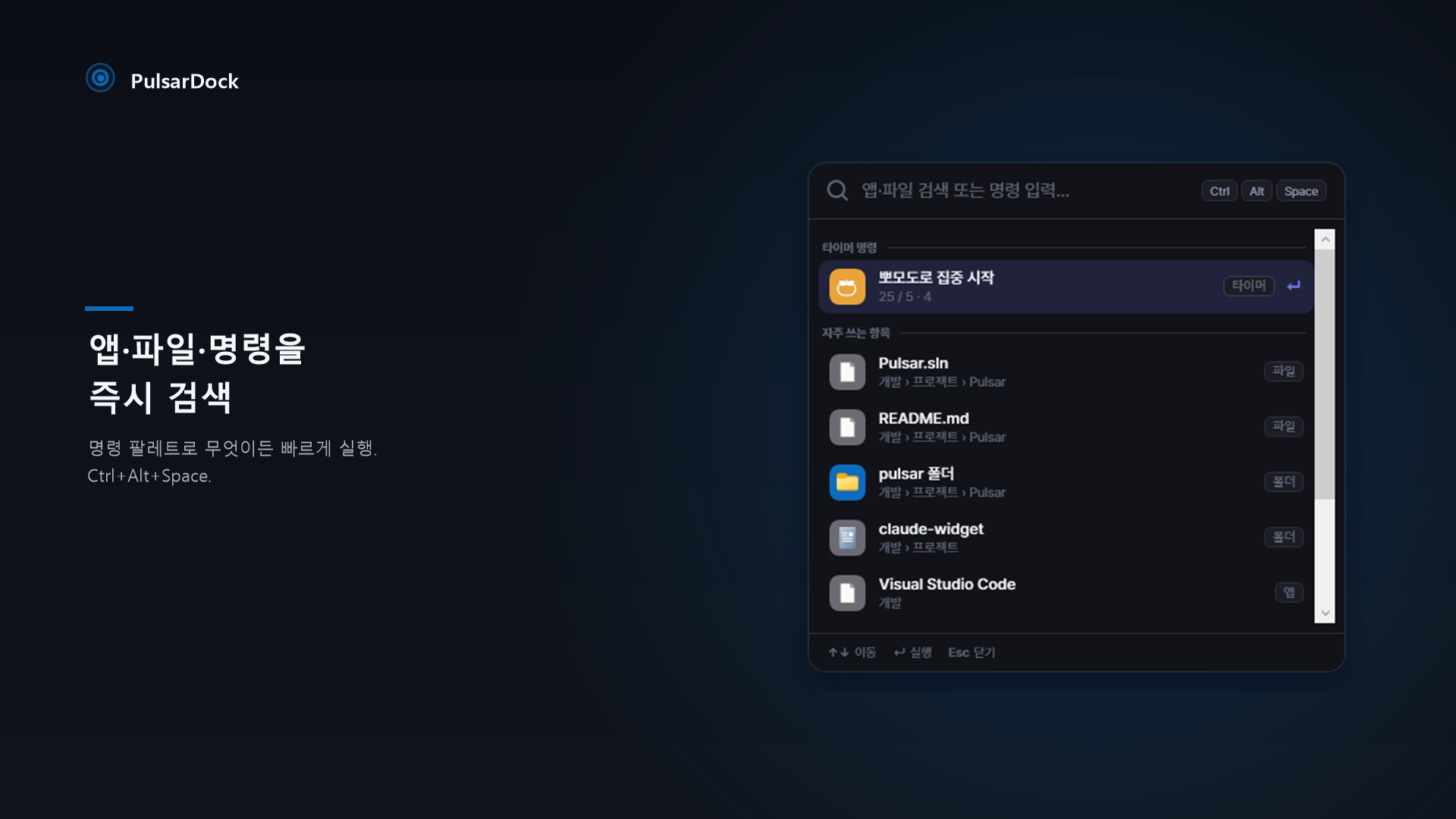
<p>1편에서 소개한 명령 팔레트 기억하시나요. 여기에 타이머를 얹었습니다. <code class="language-plaintext highlighter-rouge">Ctrl+Alt+Space</code> 를 누르고 그냥 <strong>“25분”</strong> 이라고 치면 25분 카운트다운이 걸립니다. <strong>“뽀모도로”</strong> 라고 치면 뽀모도로가 시작되고, <strong>“알람 7:00”</strong> 이면 7시 알람이 추가됩니다. 프리셋 이름을 치면 그 프리셋이 후보로 뜨고요.</p>

<p>타이머를 걸겠다고 마우스로 버튼을 찾아 헤맬 필요가 없습니다. 검색하듯 말하면 됩니다.</p>

<h2 id="거슬리지-않게-딱-필요한-만큼만--조용한-타이머">거슬리지 않게, 딱 필요한 만큼만 — 조용한 타이머</h2>

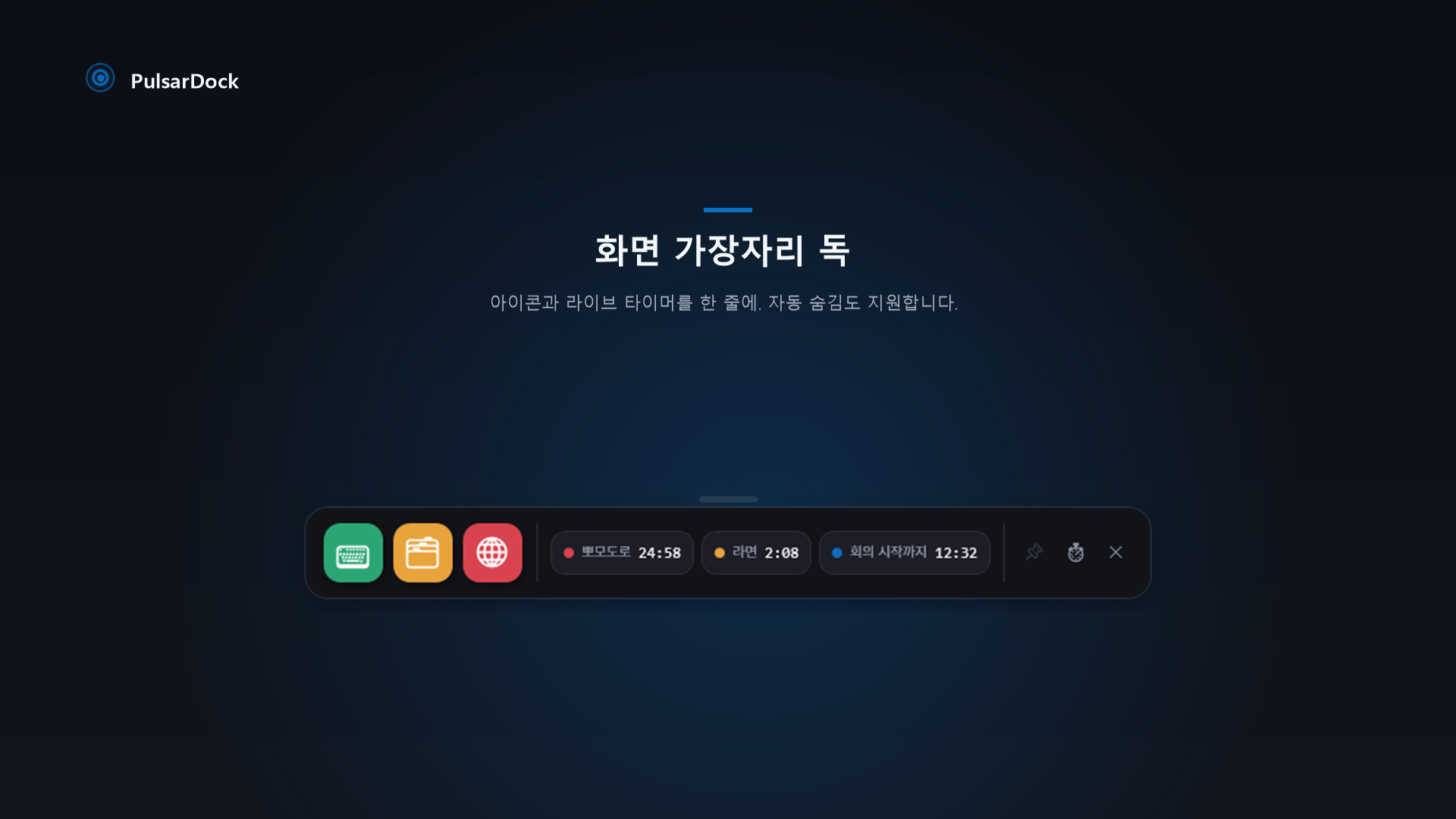
<p><img src="/assets/posts/pulsardock/04-dock.png" alt="독 — 바 끝에 라이브 타이머 칩이 조용히 붙는다" /></p>

<p>타이머 앱의 흔한 실수는 존재감이 너무 크다는 것입니다. 트레이 아이콘에 숫자를 박고, 작업표시줄에 진행 막대를 깔고, 큼직한 토스트를 연신 띄우고… 저는 일부러 반대로 갔습니다.</p>

<ul>
  <li>트레이 아이콘에는 <strong>남은 시간 숫자를 넣지 않았습니다.</strong> 아이콘은 그저 소환 버튼입니다.</li>
  <li>작업표시줄 진행 막대도 <strong>쓰지 않습니다.</strong></li>
  <li>타이머는 지금 쓰는 모드에 자연스럽게 얹힙니다 — 고정 위젯이면 목록으로, 커서 모드면 커서를 따라다니는 작은 <strong>알약</strong>으로(클릭은 그대로 밑으로 통과합니다), 독이면 바 끝의 <strong>칩</strong>으로.</li>
  <li>다 되면 시끄러운 시스템 토스트 대신 <strong>앱 안의 작은 플라이아웃</strong>으로 알립니다.</li>
</ul>

<p>필요할 땐 곁눈에 걸리고, 아닐 땐 없는 듯이. 하루 종일 떠 있는 앱이 지켜야 할 예의라고 생각했습니다.</p>

<h2 id="설치하기">설치하기</h2>

<p>Pulsar 는 Microsoft Store 에서 <strong>PulsarDock</strong>(게시자 SlnU)으로 설치할 수 있습니다. 설치와 업데이트가 자동으로 관리되고, 별도 관리자 권한도 필요 없습니다.</p>

<p align="center">
  <a href="https://apps.microsoft.com/detail/9NLVDQ785190?hl=ko-kr&amp;gl=KR"><strong>▶ Microsoft Store 에서 PulsarDock 설치하기</strong></a>
</p>

<p>돌아보면 타이머는 따로 큰맘 먹고 만든 기능이 아니라, <strong>항상 켜져 있는 앱이 자연스럽게 갖게 된 두 번째 정체성</strong>이었습니다. 라면 물을 올리고 이 글을 닫는 지금 이 순간에도, 3분짜리 하나가 어딘가에서 조용히 돌고 있습니다.</p>

<hr />

<p>🗺️ <strong>처음으로</strong> — <a href="/blog/2026/11/15/pulsardock-four-modes/">① 네 가지 모드: 취향을 못 골라서, 네 개를 다 만들었습니다</a></p>]]></content><author><name>SlnU</name></author><category term="개발" /><category term="PulsarDock" /><category term="타이머" /><category term="뽀모도로" /><summary type="html"><![CDATA[항상 트레이에 떠 있는 앱의 두 번째 정체성 — Pulsar 의 타이머 이야기입니다.]]></summary></entry><entry><title type="html">취향을 못 골라서, 네 개를 다 만들었습니다</title><link href="https://slnu21.github.io/blog/2026/11/15/pulsardock-four-modes/" rel="alternate" type="text/html" title="취향을 못 골라서, 네 개를 다 만들었습니다" /><published>2026-11-15T12:00:00+09:00</published><updated>2026-11-15T12:00:00+09:00</updated><id>https://slnu21.github.io/blog/2026/11/15/pulsardock-four-modes</id><content type="html" xml:base="https://slnu21.github.io/blog/2026/11/15/pulsardock-four-modes/"><![CDATA[<blockquote>
  <p>하나의 데이터, 네 개의 성격 — 제가 만든 데스크톱 런처 <strong>Pulsar</strong> 이야기입니다.</p>
</blockquote>

<p>🗺️ <strong>PulsarDock 이야기</strong> · <strong>① 네 가지 모드</strong> · <a href="/blog/2026/11/15/pulsardock-timer/">② 타이머</a></p>

<hr />

<p>즐겨찾기, 어디에 두고 사세요? 누구는 바탕화면 구석에 아이콘 바를 띄워 두고, 누구는 단축키를 눌러 목록을 불러내고, 누구는 그냥 검색창에 이름 몇 글자를 칩니다. 저도 런처를 하나 만들어 보려고 앉았는데, 정작 첫 줄부터 막히더군요. 기능이 아니라 <strong>“그래서 이걸 어떻게 꺼낼 건데?”</strong> 에서요.</p>

<p>주변에 물어봤더니 답이 다 달랐습니다. macOS 를 쓰던 친구는 화면 아래 독이 없으면 허전하다 하고, 어떤 분은 화면을 가리는 건 질색이라 커서 옆에 잠깐 떴다 사라지길 원하고, 키보드에서 손을 떼기 싫은 개발자는 “그냥 검색해서 엔터”면 된다 합니다. 취향은 하나로 안 모였습니다. 한참을 고르다가, 결국 <strong>안 골랐습니다.</strong> 네 개를 다 만들었거든요. 그게 Pulsar(스토어 이름 <strong>PulsarDock</strong>)입니다.</p>

<p>Pulsar 는 자주 쓰는 앱·파일·폴더·링크와 타이머를 하나로 묶어 두는, 트레이에 상주하는 Windows 데스크톱 런처입니다. <code class="language-plaintext highlighter-rouge">WPF · .NET 8</code>, 그리고 <strong>100% 로컬</strong>. 특별한 건, 같은 즐겨찾기를 <strong>네 가지 방식으로 꺼낼 수 있다</strong>는 점입니다.</p>

<h2 id="하나로-못-골라서-그래서-안-골랐습니다--하나의-데이터-네-개의-화면">하나로 못 골라서, 그래서 안 골랐습니다 — 하나의 데이터, 네 개의 화면</h2>

<p>네 가지를 각각 따로 만들면, 그건 그냥 앱이 네 개입니다. 즐겨찾기를 네 군데에 등록하고, 하나 바꾸면 네 번 고치고… 생각만 해도 지치는 일이죠.</p>

<p>그래서 처음부터 원칙을 하나 세웠습니다. <strong>데이터와 엔진은 하나, 갈아끼우는 건 화면뿐.</strong> 즐겨찾기 트리도, 타이머도 밑바닥에선 딱 한 벌만 존재합니다. 그 위에 “어떻게 보여 줄지”만 <code class="language-plaintext highlighter-rouge">DisplayMode</code> 하나로 바꿔 끼웁니다. 그러니 내 즐겨찾기를 한 번만 정리해 두면, 오늘은 독으로 꺼내 쓰다가 내일은 방사형으로 바꿔도 <strong>그대로 따라옵니다.</strong> 취향은 화면의 문제이지, 데이터의 문제가 아니니까요.</p>

<p>네 개의 성격을 하나씩 소개하겠습니다.</p>

<h2 id="늘-거기-있는-대시보드--고정-위젯">늘 거기 있는 대시보드 — 고정 위젯</h2>

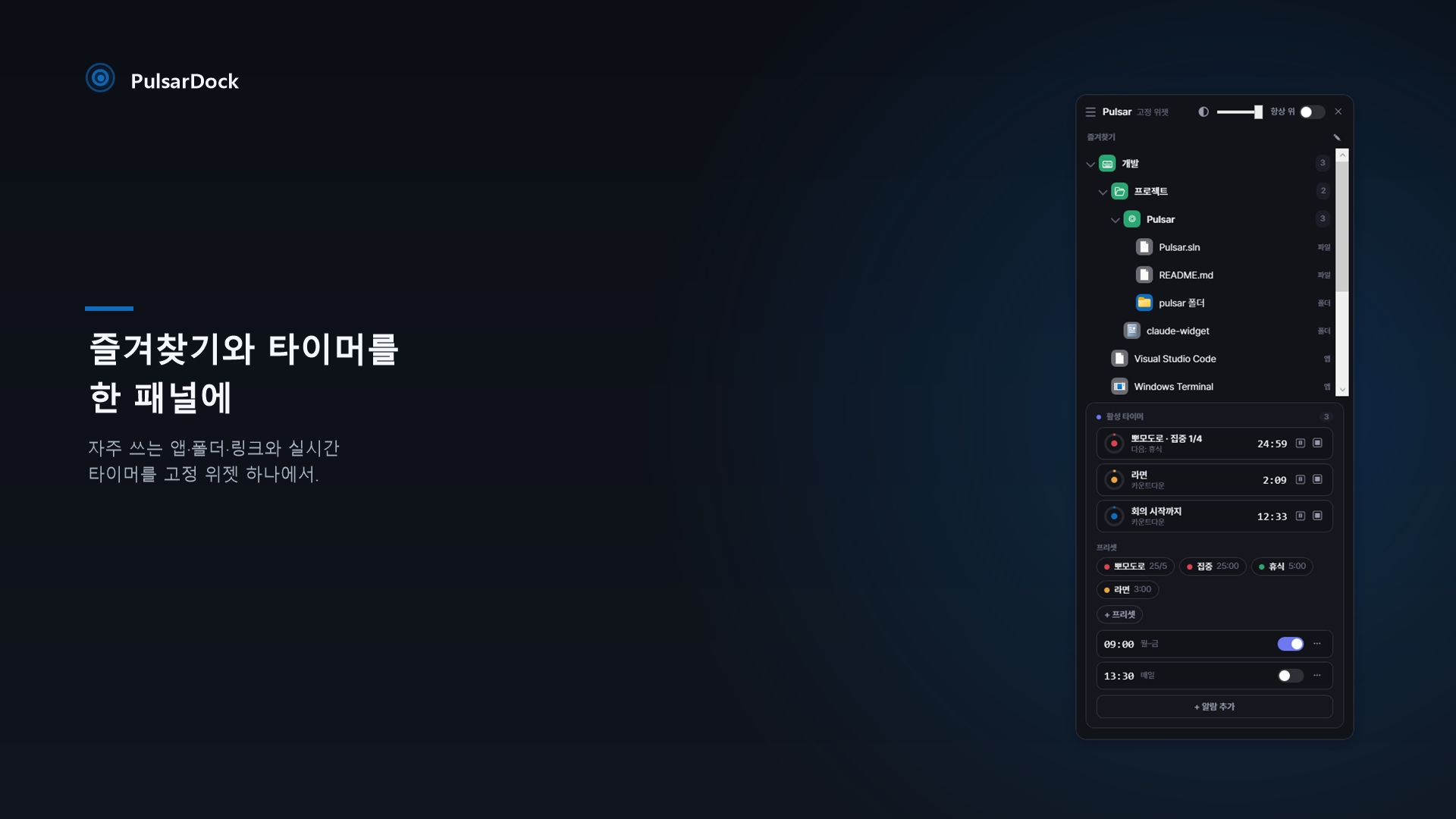
<p><img src="/assets/posts/pulsardock/01-pinned.png" alt="고정 위젯 — 즐겨찾기 트리와 실시간 타이머가 한 패널에" /></p>

<p>항상 눈에 보여야 안심이 되는 분을 위한 모드입니다. 화면 한켠에 패널을 띄워 두면 즐겨찾기 계층과 지금 돌아가는 타이머가 늘 거기 있습니다. <strong>투명도를 낮춰</strong> 배경에 은은하게 깔아 둘 수도, <strong>항상 위</strong>로 고정할 수도, 그냥 손으로 <strong>끌어다</strong> 원하는 자리에 놓을 수도 있습니다. “위젯”이라는 말이 가장 잘 어울리는, 상주형 대시보드입니다.</p>

<h2 id="커서-옆으로-불러내는-방사형--커서추적">커서 옆으로 불러내는 방사형 — 커서추적</h2>

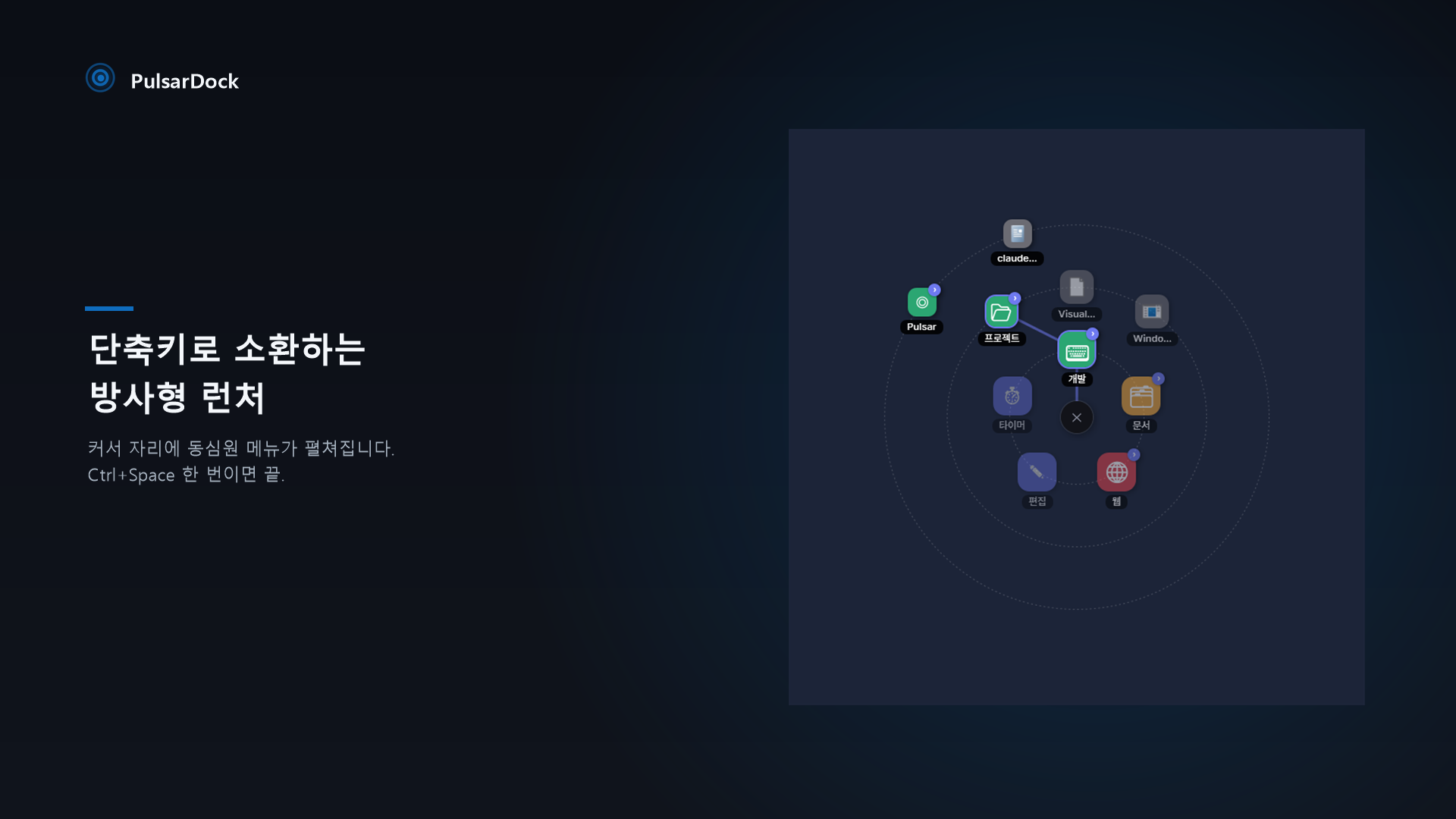
<p><img src="/assets/posts/pulsardock/02-radial.png" alt="방사형 런처 — 커서 자리에 동심원 메뉴가 펼쳐진다" /></p>

<p>반대로, 화면을 뭔가가 차지하고 있는 걸 못 견디는 분도 있습니다. 이 모드는 평소엔 아무것도 없다가 <code class="language-plaintext highlighter-rouge">Ctrl+Space</code> 한 번이면 <strong>커서 바로 그 자리에</strong> 동심원 메뉴가 확 펼쳐집니다. 그룹으로 들어가면 안쪽 링은 그대로 둔 채 바깥으로 링이 하나 더 돋는 식이라, 내가 어느 갈래를 타고 들어왔는지 시선을 잃지 않습니다. 가운데는 오직 닫기(✕) 하나뿐 — 원하는 걸 고르면 스르륵 사라집니다. <strong>필요할 때만 나타나는</strong> 런처를 좋아한다면 이쪽입니다.</p>

<h2 id="가장자리에-착-붙는-아이콘-바--독">가장자리에 착 붙는 아이콘 바 — 독</h2>

<p><img src="/assets/posts/pulsardock/04-dock.png" alt="독 — 화면 가장자리에 스냅되는 아이콘 바와 라이브 타이머 칩" /></p>

<p>macOS 의 독이 손에 익은 분이라면 이 모드가 집처럼 편할 겁니다. 화면 가장자리(아래·위·좌·우 어디든)에 아이콘 바가 착 붙고, 마우스가 다가오면 그 자리를 지키며 아이콘이 부드럽게 부풀어 오릅니다. <strong>자동 숨김</strong>을 켜 두면 평소엔 살짝 숨어 있다가 가장자리로 커서를 가져갈 때만 슬며시 올라옵니다. 바 끝에는 지금 돌아가는 타이머가 칩으로 붙고요.</p>

<h2 id="손이-키보드를-안-떠나는-사람에게--명령-팔레트">손이 키보드를 안 떠나는 사람에게 — 명령 팔레트</h2>

<p><img src="/assets/posts/pulsardock/03-palette.png" alt="명령 팔레트 — 앱·파일·명령을 즉시 검색해 실행" /></p>

<p>그리고 네 번째. 사실 이건 위 세 모드와 <strong>나란한 게 아니라 직교</strong>합니다. 어떤 표시 모드를 쓰고 있든, <code class="language-plaintext highlighter-rouge">Ctrl+Alt+Space</code> 를 누르면 화면 한가운데에 검색창이 뜹니다. 앱 이름 몇 글자를 치면 퍼지 검색으로 후보가 좁혀지고, 엔터 한 번에 실행. Spotlight 나 PowerToys Run 이 손에 익은 분에게, 마우스는 거들 뿐입니다. (여기 검색창은 타이머 명령도 알아듣는데, 그 얘기는 <a href="/blog/2026/11/15/pulsardock-timer/">다음 편</a>으로 아껴 두겠습니다.)</p>

<h2 id="취향은-더-잘게-갈라집니다">취향은 더 잘게 갈라집니다</h2>

<p>꺼내는 방식만 취향인 건 아니더군요. 그래서 결을 몇 겹 더 뒀습니다.</p>

<ul>
  <li><strong>두 개의 다른 얼굴</strong> — 라이트는 Windows 11 의 Fluent, 다크는 Linear 계열로, 두 테마를 아예 <strong>다른 인상</strong>으로 그렸습니다. 어디서 많이 본 “generic 한 AI 앱 느낌”을 피하고 싶었거든요. 시스템 강조색도 자연스럽게 따라옵니다.</li>
  <li><strong>아이콘도 내 마음대로</strong> — 파일에서 자동 추출하거나, 이모지 하나(🍅), 직접 넣은 이미지, 아니면 글자 한두 개의 모노그램까지. 네 가지 중에 고릅니다.</li>
  <li><strong>한국어 · English</strong> — 설정에서 언어를 바꾸면 재시작 없이 그 자리에서 UI 가 바뀝니다.</li>
</ul>

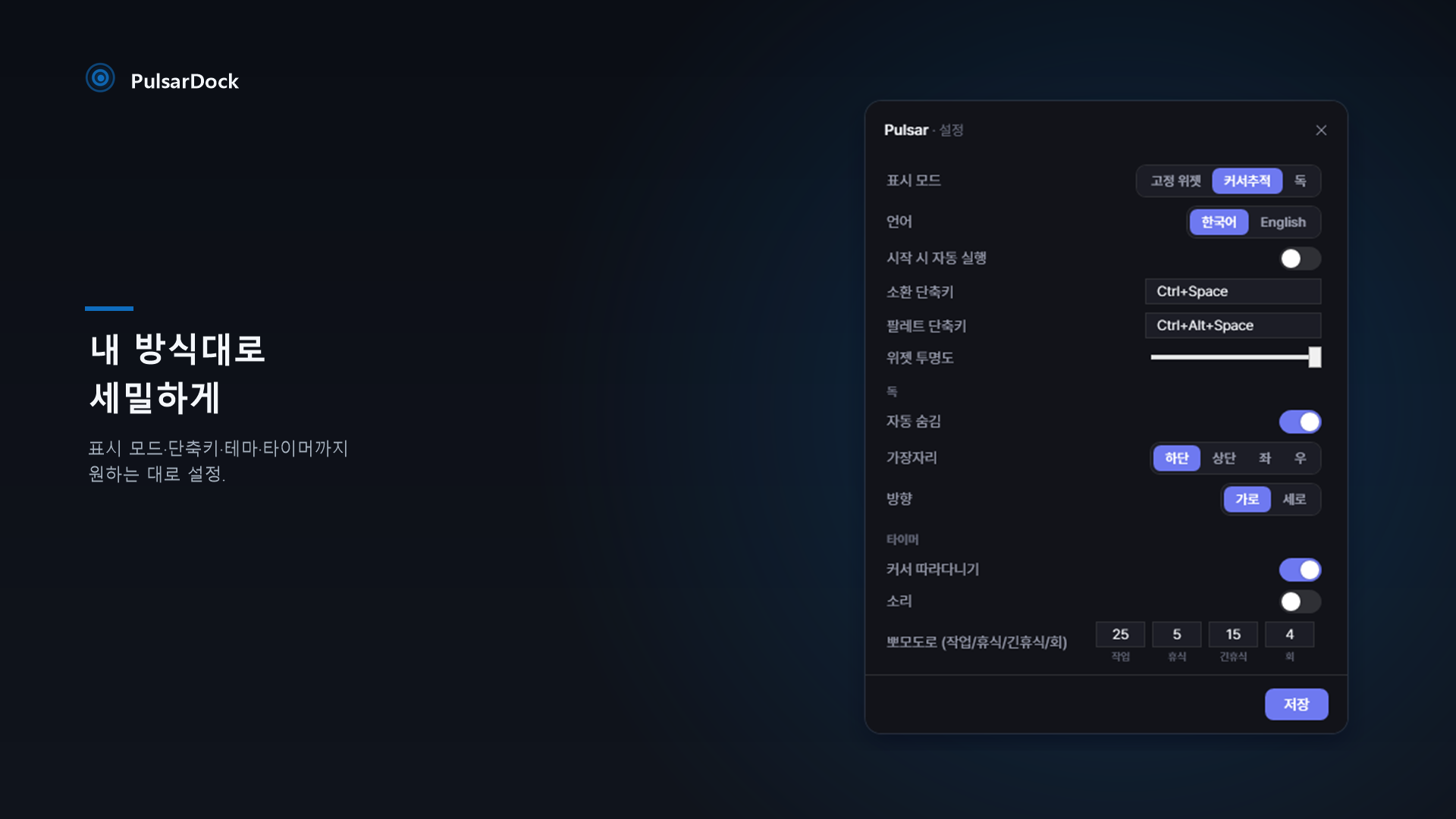
<p>설정 화면에 제가 붙여 둔 캡션이 하나 있는데, 이 글의 정신을 그대로 옮긴 말이라 좋아합니다 — <strong>“내 방식대로, 세밀하게.”</strong></p>

<p><img src="/assets/posts/pulsardock/05-settings.png" alt="설정 — 표시 모드·단축키·테마·타이머까지 원하는 대로" /></p>

<h2 id="모드를-바꿔도-내-즐겨찾기는-그대로">모드를 바꿔도, 내 즐겨찾기는 그대로</h2>

<p>돌아보면, 네 개를 만든 것보다 <strong>하나로 묶은 것</strong>이 더 중요한 결정이었습니다. 모드는 설정에서 한 줄로 바꾸는 스위치일 뿐이라, 오늘의 기분과 지금 하는 일에 따라 성격만 갈아입힙니다. 그래도 밑에 깔린 내 즐겨찾기와 타이머는 흔들리지 않고요.</p>

<p>그리고 이 모든 건 <strong>내 PC 안에서만</strong> 일어납니다. 설정도 즐겨찾기도 타이머도 <code class="language-plaintext highlighter-rouge">%APPDATA%\Pulsar</code> 안 JSON 몇 개에 담길 뿐, 수집도 전송도 네트워크도 없습니다. 취향을 잔뜩 등록해 두는 앱일수록, 그 취향이 밖으로 안 나가는 게 중요하다고 생각했습니다.</p>

<h2 id="설치하기">설치하기</h2>

<p>Pulsar 는 Microsoft Store 에서 <strong>PulsarDock</strong>(게시자 SlnU)으로 설치할 수 있습니다. 설치와 업데이트가 자동으로 관리되고, 별도 관리자 권한도 필요 없습니다.</p>

<p align="center">
  <a href="https://apps.microsoft.com/detail/9NLVDQ785190?hl=ko-kr&amp;gl=KR"><strong>▶ Microsoft Store 에서 PulsarDock 설치하기</strong></a>
</p>

<p>취향을 하나로 못 고른 건, 돌아보니 약점이 아니라 이 앱의 생김새가 됐습니다. 당신의 취향은 넷 중 무엇인가요 — 아니면, 그날그날 다른가요?</p>

<hr />

<p>🗺️ <strong>다음 편</strong> — <a href="/blog/2026/11/15/pulsardock-timer/">② 타이머: 상주하니까, 타이머도 됩니다</a></p>]]></content><author><name>SlnU</name></author><category term="개발" /><category term="PulsarDock" /><category term="Windows" /><category term="런처" /><summary type="html"><![CDATA[하나의 데이터, 네 개의 성격 — 제가 만든 데스크톱 런처 Pulsar 이야기입니다.]]></summary></entry><entry><title type="html">앱에게 시켰습니다 — 자기 스크린샷을 직접 찍으라고</title><link href="https://slnu21.github.io/blog/2026/11/15/shotlog-dev-hooks/" rel="alternate" type="text/html" title="앱에게 시켰습니다 — 자기 스크린샷을 직접 찍으라고" /><published>2026-11-15T11:30:00+09:00</published><updated>2026-11-15T11:30:00+09:00</updated><id>https://slnu21.github.io/blog/2026/11/15/shotlog-dev-hooks</id><content type="html" xml:base="https://slnu21.github.io/blog/2026/11/15/shotlog-dev-hooks/"><![CDATA[<blockquote>
  <p>테스트 프로젝트가 0개인 앱이 스스로를 검증하고 릴리스 에셋까지 만드는 법 — CLI 훅 네 개.</p>
</blockquote>

<p>🗺️ <strong>ShotLog 이야기</strong> · <a href="/blog/2026/11/15/shotlog-capture-gap/">① 소개</a> · <a href="/blog/2026/11/15/shotlog-store-update/">② 업데이트 함정</a> · <a href="/blog/2026/11/15/shotlog-fail-soft/">③ fail-soft 의 뒷면</a> · <strong>④ 스스로 찍는 스크린샷</strong></p>

<hr />

<p>UI 를 한 줄 고쳤습니다. 옵션 하나가 늘어서 창에 행이 하나 추가됐을 뿐입니다.</p>

<p>그런데 그 한 줄 때문에 스토어 리스팅 스크린샷을 여덟 장 다시 찍어야 했습니다. 한국어 넷, 영어 넷. 앱을 띄우고, 언어를 바꾸고, 그럴듯한 샘플 데이터를 손으로 채워 넣고, 창 크기를 맞추고, 캡처하고, 배경을 지우고, 1366×768 캔버스에 앉히고… 여덟 번.</p>

<p>세 번째 릴리스에서 손이 멈췄습니다. 이건 제가 할 일이 아니라는 생각이 들더군요. <strong>화면을 찍는 앱을 만들면서, 정작 그 앱의 스크린샷은 제가 손으로 찍고 있었습니다.</strong></p>

<p>그래서 앱에게 시켰습니다.</p>

<h2 id="창을-열지-않고-회귀를-잡습니다----selftest">창을 열지 않고 회귀를 잡습니다 — <code class="language-plaintext highlighter-rouge">--selftest</code></h2>

<p>먼저 고백부터. <strong>이 프로젝트엔 테스트 프로젝트가 없습니다.</strong> xUnit 도, NUnit 도, 목 프레임워크도요.</p>

<p>변명이 아니라 판단이었습니다. 이 앱의 핵심 위험은 로직이 아니라 <strong>파이프라인</strong>에 있습니다. 화면을 잡고 → PNG 로 저장하고 → 메모를 사이드카 <code class="language-plaintext highlighter-rouge">.md</code> 로 쓰고 → 여러 캡처를 묶어 Markdown 문서로 내보내는 흐름. 이게 깨지면 앱이 무너집니다. 그런데 이 흐름은 GDI 와 파일 시스템에 발을 담그고 있어서, 유닛 테스트로 잘라 내면 정작 위험한 부분은 전부 목으로 대체됩니다. <strong>테스트는 통과하는데 앱은 망가지는</strong> 그림이 눈에 선했습니다.</p>

<p>그래서 반대로 갔습니다. 앱 자신에게 그 파이프라인을 <strong>한 번 통째로 걷게</strong> 합니다.</p>

<div class="language-powershell highlighter-rouge"><div class="highlight"><pre class="highlight"><code><span class="n">dotnet</span><span class="w"> </span><span class="nx">run</span><span class="w"> </span><span class="nt">--project</span><span class="w"> </span><span class="nx">src/ShotLog/ShotLog.csproj</span><span class="w"> </span><span class="o">--</span><span class="w"> </span><span class="nt">--selftest</span><span class="w">
</span></code></pre></div></div>

<p><code class="language-plaintext highlighter-rouge">--selftest</code> 인자를 받으면 앱은 창을 하나도 띄우지 않고, 임시 폴더에서 캡처 → 저장 → 사이드카 → 내보내기 → 단축키 파서까지 실제로 돌린 뒤, <strong>생성된 마크다운 본문까지 통째로</strong> <code class="language-plaintext highlighter-rouge">%APPDATA%\ShotLog\selftest.log</code> 에 적고 종료합니다. 마지막 줄엔 <code class="language-plaintext highlighter-rouge">RESULT=OK</code> 나 <code class="language-plaintext highlighter-rouge">RESULT=FAIL</code> 이 남고요.</p>

<p>두 가지가 중요했습니다. <strong>진짜 저장소를 건드리지 않는다</strong>는 것(전부 <code class="language-plaintext highlighter-rouge">Path.GetTempPath()</code> 아래), 그리고 <strong>결과물을 눈으로 볼 수 있다</strong>는 것. 통과/실패만 알려 주는 초록 불보다, 실제로 나온 마크다운을 읽는 쪽이 훨씬 많은 걸 잡아냅니다.</p>

<h2 id="화면-밖--10000-에-창을-띄웁니다----screens">화면 밖 -10000 에 창을 띄웁니다 — <code class="language-plaintext highlighter-rouge">--screens</code></h2>

<p>그리고 처음의 그 문제, 스크린샷입니다.</p>

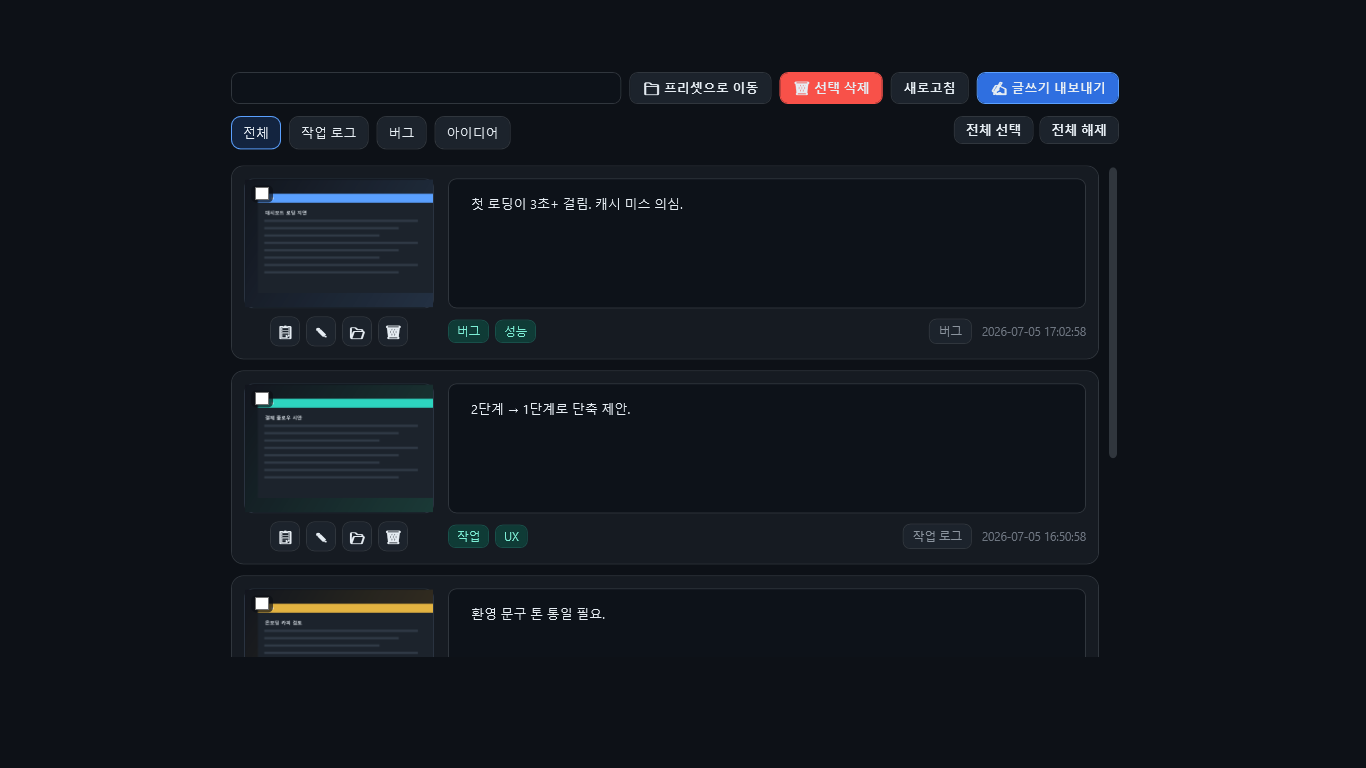
<p><code class="language-plaintext highlighter-rouge">--screens &lt;폴더&gt; [ko|en]</code> 을 주면 앱이 이렇게 움직입니다. 언어를 그 언어로 갈아 끼우고, <strong>그럴듯한 가짜 캡처 네 건을 시드</strong>합니다(“대시보드 로딩 지연 — 첫 로딩이 3초+ 걸림. 캐시 미스 의심.” 같은, 프리셋과 태그까지 붙은 것들). 그리고 인박스·글쓰기·설정·빠른 메모 창을 차례로 띄워 렌더한 뒤, 각각을 1366×768 다크 캔버스 한가운데에 앉혀 저장합니다.</p>

<p>핵심은 창을 <strong>화면 밖 <code class="language-plaintext highlighter-rouge">(-10000, -10000)</code> 에 띄운다</strong>는 것입니다. 작업 표시줄에도 안 뜨고, 사용자 화면을 가리지도 않고, 그냥 좌표계 저 바깥에서 조용히 그려집니다. 그걸 <code class="language-plaintext highlighter-rouge">RenderTargetBitmap</code> 으로 굽습니다.</p>

<p><img src="/assets/posts/shotlog/dev-hooks.png" alt="하나의 실행 파일이 네 갈래 CLI 훅으로 갈라져 검증 로그와 릴리스 에셋을 스스로 만듭니다" /></p>

<p>여기서 한 번 데였습니다. <code class="language-plaintext highlighter-rouge">Show()</code> 하고 바로 렌더하면 <strong>덜 그려진 프레임</strong>이 나옵니다. 레이아웃이 아직 확정되지 않았거든요. 그래서 이렇게 두 번 펌핑합니다.</p>

<div class="language-csharp highlighter-rouge"><div class="highlight"><pre class="highlight"><code><span class="n">w</span><span class="p">.</span><span class="nf">Show</span><span class="p">();</span>
<span class="n">afterShow</span><span class="p">?.</span><span class="nf">Invoke</span><span class="p">();</span>
<span class="n">w</span><span class="p">.</span><span class="nf">UpdateLayout</span><span class="p">();</span>
<span class="n">w</span><span class="p">.</span><span class="n">Dispatcher</span><span class="p">.</span><span class="nf">Invoke</span><span class="p">(()</span> <span class="p">=&gt;</span> <span class="p">{</span> <span class="p">},</span> <span class="n">DispatcherPriority</span><span class="p">.</span><span class="n">Loaded</span><span class="p">);</span>   <span class="c1">// Loaded 까지 큐를 비운다</span>
<span class="n">w</span><span class="p">.</span><span class="nf">UpdateLayout</span><span class="p">();</span>                                            <span class="c1">// 그러고 나서 다시 재기</span>
</code></pre></div></div>

<p>가운데 한 줄이 전부입니다. 디스패처 큐를 <code class="language-plaintext highlighter-rouge">Loaded</code> 우선순위까지 밀어내서 “레이아웃이 다 끝났다”를 보장한 뒤, 한 번 더 확정합니다. 이걸 빼면 아무 오류 없이 <strong>살짝 어긋난 스크린샷</strong>이 나옵니다 — 가장 알아채기 어려운 종류의 실패죠.</p>

<p>지금은 UI 를 고치면 명령 두 줄이면 됩니다. 한국어 넷, 영어 넷, 여덟 장이 다시 나옵니다.</p>

<p><img src="/assets/posts/shotlog/app-01-inbox.png" alt="인박스 — 이 스크린샷도 제가 찍은 게 아니라, 앱이 --screens 로 스스로 렌더한 것입니다" /></p>

<p>이 글에 붙은 저 스크린샷도 마찬가지입니다. <strong>제가 찍은 게 아니라 앱이 찍은 겁니다.</strong></p>

<h2 id="타일-52종을-반올림-하나-때문에">타일 52종을, 반올림 하나 때문에</h2>

<p>스토어에 앱을 올리려면 아이콘이 한 장으로 안 끝납니다. 타일·로고·스플래시가 크기별로 있고, 각각에 <strong>배율 변형</strong>(scale-100 · 125 · 150 · 200 · 400)이 붙습니다. 전부 세면 <strong>52장</strong>입니다.</p>

<p>이걸 손으로 만들 생각은 처음부터 없었습니다. <code class="language-plaintext highlighter-rouge">--genassets</code> 가 코드로 그려서 내보냅니다. 그런데 처음 MSIX 패키징을 돌렸을 때 <strong>APPX1619</strong> 로 검증이 터졌습니다.</p>

<p>범인은 <strong>정수 나눗셈</strong>이었습니다.</p>

<p>MSIX 는 각 배율 에셋의 크기를 <code class="language-plaintext highlighter-rouge">반올림(원본 × 배율/100)</code> 으로 <strong>검증</strong>합니다. 그런데 제 코드는 정수 나눗셈으로 계산하고 있었고, 정수 나눗셈은 소수점을 <strong>잘라 버립니다.</strong></p>

<blockquote>
  <p><code class="language-plaintext highlighter-rouge">71 × 125% = 88.75</code> → <strong>89</strong> 여야 하는데, 제 코드는 <strong>88</strong> 을 냈습니다.</p>
</blockquote>

<p>1 픽셀. 그 1 픽셀 때문에 패키징이 통째로 거부됐습니다. 고친 건 <code class="language-plaintext highlighter-rouge">Math.Round(..., MidpointRounding.AwayFromZero)</code> 한 줄이고요.</p>

<p>그리고 여기가 이 방식의 진짜 값이 나온 지점입니다. <strong>에셋이 코드니까, 한 줄 고치고 <code class="language-plaintext highlighter-rouge">--genassets</code> 를 다시 돌리면 52장이 전부 새로 나옵니다.</strong> 이미지 편집기로 만들어 뒀다면 저는 그날 52장을 손으로 다시 뽑고 있었을 겁니다. (<a href="/blog/2026/11/15/shotlog-store-update/">스토어 업데이트가 거부됐던 그날 이야기</a>에서 이 에셋들이 잠깐 등장하는데, 그때 제가 태연할 수 있었던 이유가 이겁니다.)</p>

<h2 id="테스트가-없는-게-아니라-다른-데-있었습니다">테스트가 없는 게 아니라, 다른 데 있었습니다</h2>

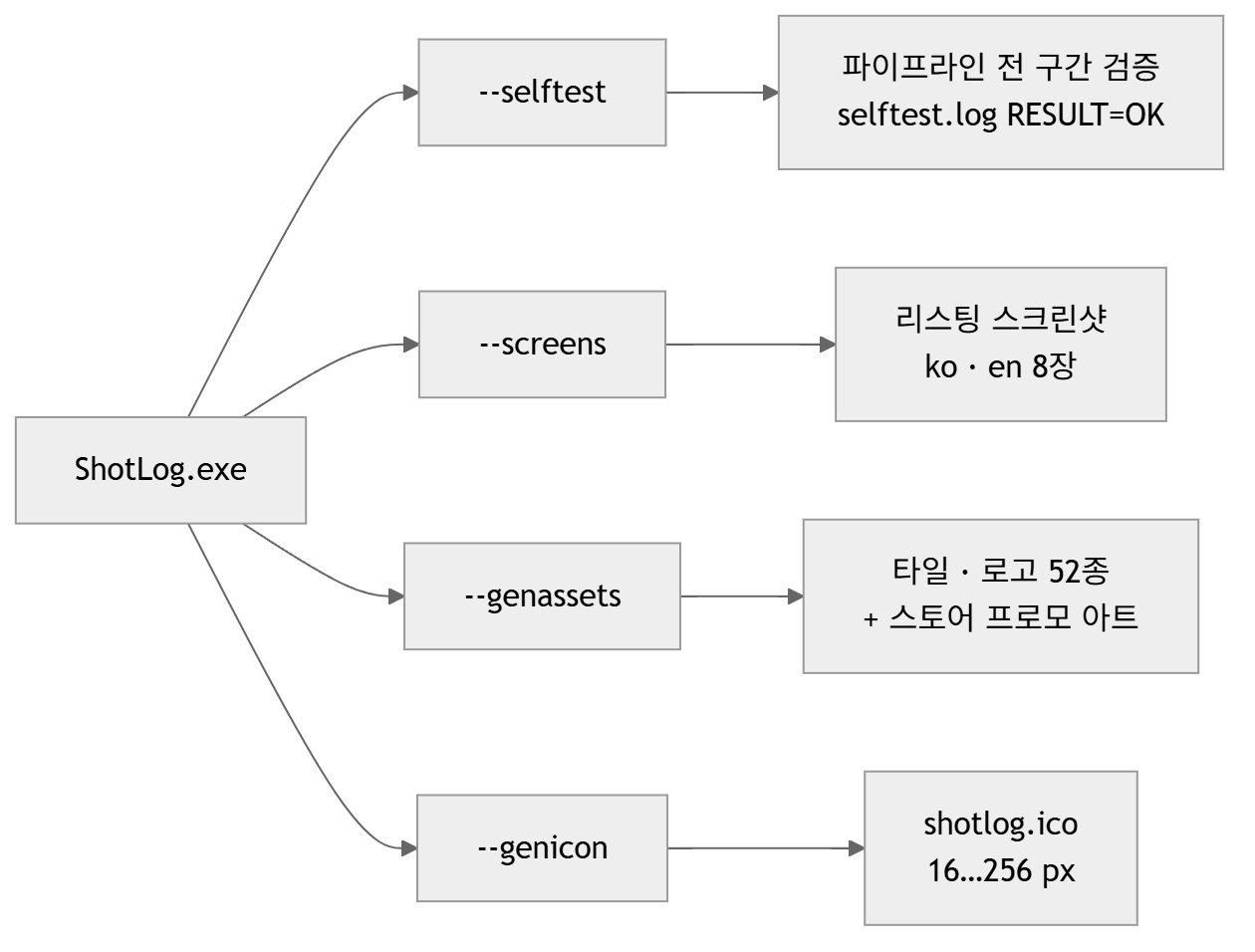
<p>정리하면 실행 파일 하나가 네 갈래로 갈라집니다. <code class="language-plaintext highlighter-rouge">--selftest</code> 는 파이프라인을 검증하고, <code class="language-plaintext highlighter-rouge">--screens</code> 는 리스팅 스크린샷을, <code class="language-plaintext highlighter-rouge">--genassets</code> 는 타일 52종과 프로모 아트를, <code class="language-plaintext highlighter-rouge">--genicon</code> 은 아이콘을 만듭니다. 전부 <strong>앱 자신의 코드</strong>로요.</p>

<p>이 방식엔 공짜로 딸려 오는 성질이 하나 있습니다. <strong>에셋과 앱이 절대 어긋나지 않습니다.</strong> 스크린샷은 실제 창을 렌더한 것이고, 타일은 앱 아이콘을 그리는 바로 그 코드가 그린 것이며, 셀프테스트가 뱉는 마크다운은 사용자가 내보내기를 눌렀을 때 나오는 바로 그 마크다운입니다. 릴리스 자료가 낡을 수가 없습니다 — <strong>낡으려면 앱이 먼저 낡아야 하니까요.</strong></p>

<p>그래서 저는 “이 프로젝트엔 테스트가 없다”는 말을 이제 이렇게 고쳐 씁니다. 테스트가 없는 게 아니라, <strong>테스트가 다른 데 있었습니다.</strong> 별도 프로젝트가 아니라 실행 파일 안에, 플래그 뒤에.</p>

<hr />

<p>돌아보면 이건 도구를 만드는 사람의 아주 기본적인 게으름이었습니다. 같은 일을 세 번 반복하는 순간, “이거 코드가 하면 되잖아”가 떠오르는 그 게으름.</p>

<p>다만 이번엔 조금 더 낯 뜨거운 구석이 있었습니다. <strong>스크린샷 도구가 자기 스크린샷을 못 찍는다면, 그건 좀 부끄러운 일 아닙니까.</strong></p>

<p align="center">
  <a href="https://apps.microsoft.com/detail/9PC70G3LNQ8Q?hl=ko-kr&amp;gl=KR"><strong>▶ Microsoft Store 에서 ShotLog 설치하기</strong></a>
</p>

<hr />

<p>🗺️ <strong>처음으로</strong> — <a href="/blog/2026/11/15/shotlog-capture-gap/">① 소개: 캡처와 기록 사이의 틈</a></p>]]></content><author><name>SlnU</name></author><category term="개발" /><category term="ShotLog" /><category term="자동화" /><category term="테스트" /><summary type="html"><![CDATA[테스트 프로젝트가 0개인 앱이 스스로를 검증하고 릴리스 에셋까지 만드는 법 — CLI 훅 네 개.]]></summary></entry><entry><title type="html">절대 죽지 않게 만들었더니, 조용히 지웠습니다</title><link href="https://slnu21.github.io/blog/2026/11/15/shotlog-fail-soft/" rel="alternate" type="text/html" title="절대 죽지 않게 만들었더니, 조용히 지웠습니다" /><published>2026-11-15T11:20:00+09:00</published><updated>2026-11-15T11:20:00+09:00</updated><id>https://slnu21.github.io/blog/2026/11/15/shotlog-fail-soft</id><content type="html" xml:base="https://slnu21.github.io/blog/2026/11/15/shotlog-fail-soft/"><![CDATA[<blockquote>
  <p>예외를 삼키는 코드가 데이터를 지우는 방식 — fail-soft 의 뒷면.</p>
</blockquote>

<p>🗺️ <strong>ShotLog 이야기</strong> · <a href="/blog/2026/11/15/shotlog-capture-gap/">① 소개</a> · <a href="/blog/2026/11/15/shotlog-store-update/">② 업데이트 함정</a> · <strong>③ fail-soft 의 뒷면</strong> · <a href="/blog/2026/11/15/shotlog-dev-hooks/">④ 스스로 찍는 스크린샷</a></p>

<hr />

<p>안전하려고 세운 규칙이 사실은 가장 위험한 코드였다는 걸 뒤늦게 아는 순간이 있습니다. 저는 그걸 <code class="language-plaintext highlighter-rouge">catch</code> 블록 하나에서 겪었습니다.</p>

<p>제 앱에는 규칙이 하나 있습니다. <strong>핫키와 저장소 IO 에서는 절대 예외를 던지지 않는다.</strong> 프로젝트 문서 맨 아래 “함정” 항목에 제가 직접 적어 둔 문장이고, 나름 근거도 분명했습니다. 그래서 모든 <code class="language-plaintext highlighter-rouge">Load()</code> 와 <code class="language-plaintext highlighter-rouge">Save()</code> 를 <code class="language-plaintext highlighter-rouge">try/catch</code> 로 감쌌습니다. 앱은 무슨 일이 있어도 죽지 않았고, 저는 그걸 잘한 일이라고 생각했습니다.</p>

<p>그런데 그 규칙을 <strong>순진하게 지킨 코드</strong>가 사용자의 캡처 기록을 통째로, 아무 소리 없이 지울 수 있다는 걸 나중에 알았습니다. 예외를 삼키라는 원칙이, 어느새 <strong>아무것도 알리지 말라</strong>는 뜻으로 변질돼 있었던 겁니다.</p>

<h2 id="핫키는-절대-죽으면-안-된다--그래서-세운-규칙">핫키는 절대 죽으면 안 된다 — 그래서 세운 규칙</h2>

<p>먼저 규칙이 왜 필요했는지부터.</p>

<p>제가 만든 ShotLog 는 트레이에 상주하는 캡처 도구입니다(<a href="/blog/2026/11/15/shotlog-capture-gap/">어떤 앱인지는 따로 소개한 글</a>에 있습니다). 창이 없으니 사용자는 앱이 살아 있는지 죽었는지 알 방법이 없습니다. 트레이 아이콘이 조용히 사라질 뿐이죠.</p>

<p>그런 앱에서 <strong>단축키 하나 눌렀다고 프로세스가 죽으면</strong> 그건 재앙입니다. 사용자는 <code class="language-plaintext highlighter-rouge">Ctrl+Alt+S</code> 를 눌렀을 뿐인데, 다음에 누를 땐 아무 일도 일어나지 않습니다. 왜냐고요? 앱이 없어졌으니까요. 그러니 캡처 핸들러는 무슨 일이 있어도 예외를 밖으로 내보내면 안 됩니다.</p>

<p>저장소 IO 도 마찬가지입니다. 설정 파일이 잠겨 있다고, 디스크가 꽉 찼다고 앱이 시작조차 못 하면 곤란합니다. <strong>어떻게든 계속 굴러가는 게 낫다</strong> — 이게 <code class="language-plaintext highlighter-rouge">fail-soft</code> 입니다.</p>

<p>여기까진 옳았습니다. 문제는 그다음이었습니다.</p>

<h2 id="빈-리스트가-진실이-되는-순간">빈 리스트가 진실이 되는 순간</h2>

<p>캡처 기록은 <code class="language-plaintext highlighter-rouge">captures.json</code> 한 파일에 들어 있습니다. 어떤 PNG 에 어떤 메모와 태그가 붙어 있는지를 잇는, 이 앱의 유일한 원장입니다.</p>

<p><code class="language-plaintext highlighter-rouge">Load()</code> 는 이렇게 생겼습니다. 파일을 읽고, 파싱하고, 실패하면 삼킵니다. 삼킨 다음엔? <strong>빈 리스트로 시작합니다.</strong> 던지지 않기로 했으니 달리 할 게 없거든요.</p>

<p>그리고 앱은 아주 건강하게 돌아갑니다. 사용자가 캡처를 하나 더 찍습니다. <code class="language-plaintext highlighter-rouge">Save()</code> 가 호출됩니다. 그 순간 메모리에 있는 <strong>빈 리스트가 파일에 그대로 덮어써집니다.</strong></p>

<p>원장이 지워졌습니다. 에러도, 경고도, 빨간 글씨도 없이.</p>

<p><img src="/assets/posts/shotlog/fail-soft-erase.png" alt="손상된 captures.json 을 순진하게 삼키면 빈 리스트가 되고, 다음 Save 가 이력을 영구히 덮어씁니다. 고친 뒤에는 원본을 .bak 으로 대피시킵니다" /></p>

<p>여기서 무서운 건 파일이 손상됐다는 사실이 <strong>아닙니다.</strong> JSON 이 반쯤 쓰이다 만 건 흔한 일이고, 그래서 복구도 가능합니다. 무서운 건 <strong>손상이 삭제로 승격되는</strong> 경로입니다. 되돌릴 수 있던 사고를, 제 코드가 되돌릴 수 없는 사고로 바꿔 놓고 있었습니다.</p>

<p>그리고 이건 <strong>첫 실행과 구별되지 않습니다.</strong> 파일이 없어서 빈 리스트인 것과, 파일이 깨져서 빈 리스트인 것 — 코드에서는 똑같이 <code class="language-plaintext highlighter-rouge">new()</code> 입니다. 앱은 사용자를 처음 보는 사람처럼 맞이합니다. 사실은 그 사람의 지난 몇 달을 방금 지웠으면서요.</p>

<h2 id="던지지-말고-옆으로-치워-둡니다">던지지 말고, 옆으로 치워 둡니다</h2>

<p>해법이 “예외를 던지자”가 아니라는 게 이 이야기의 핵심입니다.</p>

<p>던지면 어떻게 될까요. 앱이 시작하다 죽습니다. 사용자는 <code class="language-plaintext highlighter-rouge">captures.json</code> 이 뭔지도 모르는데 앱이 안 켜집니다. 규칙은 여전히 옳습니다 — <strong><code class="language-plaintext highlighter-rouge">Load()</code> 는 절대 throw 하면 안 됩니다.</strong></p>

<p>고쳐야 할 건 예외 처리가 아니라 <strong><code class="language-plaintext highlighter-rouge">catch</code> 안에서 무엇을 하느냐</strong>였습니다. 지금은 이렇게 합니다.</p>

<ul>
  <li><strong>먼저 대피시킵니다</strong> — 파싱에 실패한 파일을 <code class="language-plaintext highlighter-rouge">captures.corrupt-20260705-143052.bak</code> 으로 복사해 둡니다. 시간이 박힌 이름이라 덮어쓸 일도 없습니다.</li>
  <li><strong>그다음 빈 리스트로 시작합니다</strong> — 앱은 예전처럼 조용히 계속 굴러갑니다.</li>
  <li><strong>대피도 best-effort 입니다</strong> — 백업을 뜨다 실패해도 삼킵니다. 원칙은 원칙이니까요.</li>
</ul>

<p>바뀐 건 딱 한 줄짜리 동작입니다. 그런데 사고의 성격이 완전히 달라집니다. 데이터는 <strong>여전히 거기 있고</strong>, 손상된 JSON 은 사람 손으로 열어서 살릴 수 있습니다. 앱이 못 읽는 것과, 세상에서 사라지는 것은 다른 일입니다.</p>

<p><strong>fail-soft 의 올바른 정의는 “조용히 성공한 척”이 아니라 “조용히 훼손하지 않기”였습니다.</strong></p>

<h2 id="언제-침묵하고-언제-말을-걸까">언제 침묵하고, 언제 말을 걸까</h2>

<p>같은 시기에 하나 더 고쳤습니다. 이번엔 반대 방향입니다.</p>

<p>캡처가 실패했을 때, 제 코드는 <strong>전부</strong> 침묵하고 있었습니다. 전부 <code class="language-plaintext highlighter-rouge">catch { }</code> 였거든요. 그런데 곰곰이 보니 캡처 실패는 두 종류였습니다.</p>

<ul>
  <li><strong>핫키로 찍는 즉시 캡처·클립보드 캡처</strong> — 사용자는 지금 다른 일에 몰입해 있습니다. 알림은 방해입니다. 여기선 침묵이 맞습니다. 코드 주석에도 그렇게 적었습니다 — <em>“a hotkey never nags”</em>.</li>
  <li><strong>메모·영역·활성 창 캡처</strong> — 사용자가 <strong>의도적으로</strong> 시작한 동작입니다. 창이 뜨기를 기다리고 있습니다. 여기서 조용히 실패하면, 사용자는 자기가 뭘 잘못 눌렀나 한참을 헤맵니다.</li>
</ul>

<p>그래서 뒤쪽 셋에만 트레이 알림을 붙였습니다. <strong>삼키되, 사용자가 기다리고 있을 때는 말을 겁니다.</strong> 예외를 삼킬지 말지가 아니라, <strong>누가 지금 답을 기다리고 있는가</strong>로 갈랐습니다.</p>

<p>재미있는 건, 이 글을 쓰려고 코드를 다시 읽다가 <strong>똑같은 병을 하나 더 찾았다</strong>는 겁니다. 단축키를 등록하는 코드가 <code class="language-plaintext highlighter-rouge">RegisterHotKey</code> 의 반환값을 아예 보지 않고 있었습니다. 다른 앱이 이미 그 조합을 쓰고 있으면 Windows 는 예외도 콜백도 없이 그냥 <code class="language-plaintext highlighter-rouge">false</code> 를 돌려줍니다. 사용자 눈에는? <strong>단축키를 눌렀는데 아무 일도 안 일어납니다.</strong> 앱이 자기를 무시하는 것처럼 보이죠. 지금은 어떤 단축키가 물렸는지 이름을 대며 알려 줍니다.</p>

<p>세 군데 다 같은 실수였습니다. <strong>실패를 처리하는 것과, 실패를 없었던 일로 만드는 것을 헷갈린 것.</strong></p>

<hr />

<p>돌아보면 <code class="language-plaintext highlighter-rouge">catch { }</code> 라는 두 글자는 참 유혹적입니다. 저기에 뭘 적을지 고민하는 대신 그냥 비워 두면, 앱은 절대 죽지 않고 로그도 깨끗하고 사용자도 아무 말이 없습니다.</p>

<p>다만 그 조용함이, 잘 돌아가고 있다는 뜻은 아니었습니다. <strong>죽지 않는 것과 괜찮은 것은 다릅니다.</strong></p>

<hr />

<p>🗺️ <strong>다음 편</strong> — <a href="/blog/2026/11/15/shotlog-dev-hooks/">④ 스스로 찍는 스크린샷: 앱에게 시켰습니다 — 자기 스크린샷을 직접 찍으라고</a></p>]]></content><author><name>SlnU</name></author><category term="개발" /><category term="ShotLog" /><category term="예외 처리" /><category term="C#" /><summary type="html"><![CDATA[예외를 삼키는 코드가 데이터를 지우는 방식 — fail-soft 의 뒷면.]]></summary></entry><entry><title type="html">겉은 1.2.0.0, 속은 1.1.0.0</title><link href="https://slnu21.github.io/blog/2026/11/15/shotlog-store-update/" rel="alternate" type="text/html" title="겉은 1.2.0.0, 속은 1.1.0.0" /><published>2026-11-15T11:10:00+09:00</published><updated>2026-11-15T11:10:00+09:00</updated><id>https://slnu21.github.io/blog/2026/11/15/shotlog-store-update</id><content type="html" xml:base="https://slnu21.github.io/blog/2026/11/15/shotlog-store-update/"><![CDATA[<blockquote>
  <p>첫 게시는 한 번이지만, 업데이트는 계속됩니다 — 두 번째 제출에서 만난 함정들.</p>
</blockquote>

<p>🗺️ <strong>ShotLog 이야기</strong> · <a href="/blog/2026/11/15/shotlog-capture-gap/">① 소개</a> · <strong>② 업데이트 함정</strong> · <a href="/blog/2026/11/15/shotlog-fail-soft/">③ fail-soft 의 뒷면</a> · <a href="/blog/2026/11/15/shotlog-dev-hooks/">④ 스스로 찍는 스크린샷</a></p>

<hr />

<p>세 파일의 버전을 전부 <code class="language-plaintext highlighter-rouge">1.2.0.0</code> 으로 맞췄습니다. <code class="language-plaintext highlighter-rouge">ShotLog.csproj</code>, <code class="language-plaintext highlighter-rouge">app.manifest</code>, <code class="language-plaintext highlighter-rouge">Package.appxmanifest</code>. 이건 제가 제 문서에 손수 적어 둔 규칙이라, 체크리스트를 보면서 한 줄씩 확인까지 했습니다. 빌드하고, 업로드하고, 커피를 한 잔 내리고 돌아왔더니 화면에 빨간 줄이 하나 떠 있더군요.</p>

<p><strong>“패키지 전체 이름이 이미 존재합니다 — <code class="language-plaintext highlighter-rouge">SlnU.ShotLog_1.1.0.0_X64_…</code>“</strong></p>

<p>1.1 이라니. 방금 세 군데를 다 고쳤는데요. 파일 이름조차 <code class="language-plaintext highlighter-rouge">1.2.0.0</code> 이라고 적혀 있는 그 패키지를, 스토어는 <strong>1.1</strong> 이라고 읽고 있었습니다.</p>

<p>앱을 스토어에 처음 올리던 날의 이야기는 <a href="/blog/2026/11/15/atlas-microsoft-store/">지난번에 다른 앱으로 한 번 했습니다</a> — 미서명 실행 파일 앞에 서던 파란 경고창, 그걸 지우려고 Microsoft 에게 서명을 맡긴 이야기요. 오늘은 그 뒤의 이야기입니다. <strong>첫 게시는 인생에 한 번이지만, 업데이트는 계속 돌아옵니다.</strong> 그리고 업데이트 레인에는, 첫 게시 때는 한 번도 만난 적 없는 함정들이 기다리고 있었습니다.</p>

<p>(ShotLog 가 어떤 앱인지는 <a href="/blog/2026/11/15/shotlog-capture-gap/">따로 소개한 글</a>이 있으니 여기선 접어 두겠습니다. 화면을 찍고 그 자리에 메모를 남기는, 트레이에 사는 작은 도구입니다.)</p>

<h2 id="세-곳을-고쳤는데-네-번째가-있었습니다">세 곳을 고쳤는데, 네 번째가 있었습니다</h2>

<p>문제는 그 버전이 <strong>한 군데 더 있다</strong>는 것이었습니다. 제가 모르던 곳에.</p>

<p>MSIX 번들은 러시아 인형 같은 구조입니다. <code class="language-plaintext highlighter-rouge">.msixupload</code> 안에 <code class="language-plaintext highlighter-rouge">.msixbundle</code> 이 들어 있고, 그 번들 안에 개별 패키지가 다시 들어 있습니다. 그리고 <strong>겉껍질에도, 안의 각 패키지에도 버전이 따로 적혀 있습니다.</strong> 제가 고친 버전은 겉껍질까지는 잘 도달했습니다. 파일명도 <code class="language-plaintext highlighter-rouge">1.2.0.0</code>, 번들 Identity 도 <code class="language-plaintext highlighter-rouge">1.2.0.0</code>. 그런데 안쪽 개별 패키지의 <code class="language-plaintext highlighter-rouge">&lt;Package Version&gt;</code> 은 — 옛날 값 그대로였습니다.</p>

<p>범인은 <strong>증분 빌드</strong> 였습니다. MSBuild 는 “안 바뀐 건 다시 안 만든다”는 아주 합리적인 원칙으로 움직입니다. 그런데 그 판단이 패키지 Identity 에까지 미치면, 매니페스트의 버전을 바꿔도 <strong>직전에 구워 둔 개별 패키지를 그대로 재사용</strong>해 버립니다. 겉은 새로 포장하고, 속은 창고에 있던 걸 그대로 담는 셈입니다.</p>

<p><img src="/assets/posts/shotlog/msix-version-cache.png" alt="세 매니페스트를 1.2.0.0 으로 고쳐도, 증분 빌드는 번들 겉껍질만 새 버전으로 쓰고 안쪽 개별 패키지는 캐시된 1.1.0.0 을 재사용합니다" /></p>

<p>Partner Center 는 겉이 아니라 <strong>속을 봅니다.</strong> 그래서 이미 게시된 1.1.0.0 과 같은 패키지 전체 이름이 올라왔다고 판단하고 거부한 겁니다. 거절 사유는 정확했습니다. 다만 제가 그 문장을 읽을 준비가 안 돼 있었을 뿐이죠.</p>

<p>해법은 허무합니다. <strong>클린 리빌드.</strong> <code class="language-plaintext highlighter-rouge">src\ShotLog\{obj,bin}</code> 과 <code class="language-plaintext highlighter-rouge">src\ShotLog.Package\{obj,bin,AppPackages}</code> 를 지우거나, <code class="language-plaintext highlighter-rouge">msbuild … /t:Rebuild</code> 로 다시 굽습니다. 그게 전부였습니다. 그래서 저는 이 한 줄을 출시 문서 §8 에 ⚠️ 를 달아 박아 뒀습니다 — <strong>“버전 올릴 땐 반드시 클린 리빌드.”</strong></p>

<h2 id="패키지를-열어-봐야-압니다">패키지를 열어 봐야 압니다</h2>

<p>여기서 진짜 교훈은 “클린 리빌드를 하세요”가 아닙니다. 그건 대증요법이고요.</p>

<p>진짜 교훈은 이겁니다. <strong>빌드 산출물이 조용히 거짓말을 할 수 있다면, 나에겐 그걸 열어 볼 방법이 있어야 한다.</strong> 파일명이 <code class="language-plaintext highlighter-rouge">1.2.0.0</code> 이라는 건 아무 증거도 아니었습니다. 파일명은 그냥 파일명입니다.</p>

<p>그래서 이제는 업로드 전에 패키지를 뜯어봅니다. 어렵지 않습니다 — MSIX 는 그냥 zip 이니까요.</p>

<ul>
  <li><code class="language-plaintext highlighter-rouge">.msixupload</code> 의 압축을 풉니다 → 안에서 <code class="language-plaintext highlighter-rouge">.msixbundle</code> 이 나옵니다.</li>
  <li>그 <code class="language-plaintext highlighter-rouge">.msixbundle</code> 을 다시 풉니다 → <code class="language-plaintext highlighter-rouge">AppxMetadata/AppxBundleManifest.xml</code> 이 있습니다.</li>
  <li>그 XML 을 열어 <strong>모든</strong> <code class="language-plaintext highlighter-rouge">&lt;Package Version&gt;</code> 이 목표 버전인지 확인합니다. 하나라도 옛 값이면 거기서 멈춥니다.</li>
</ul>

<p><strong>“모든”</strong> 이라는 말이 핵심입니다. 하나만 보고 넘어갔다면 저는 겉껍질만 확인하고 안심했을 겁니다. 정확히 그래서 처음에 당한 거고요.</p>

<p>익숙한 종류의 버그이긴 합니다 — 캐시가 틀린 답을 자신 있게 내놓는 것. 다만 그게 제 코드가 아니라 <strong>빌드 시스템 안에서</strong> 일어나니, 소스를 아무리 들여다봐도 답이 없었던 겁니다. 문제가 소스에 없을 때는, 산출물을 열어 보는 수밖에요.</p>

<h2 id="서명해야-검사할-수-있는데-서명하면-안-되는-패키지">서명해야 검사할 수 있는데, 서명하면 안 되는 패키지</h2>

<p>제출 전에 한 번 돌리는 검사가 있습니다. <strong>WACK</strong>(Windows App Certification Kit) — 스토어 인증에서 볼 항목들을 내 PC 에서 미리 돌려 보는 도구입니다. 그런데 이걸 돌리려는 순간, 앞뒤가 안 맞는 요구 두 개가 정면으로 부딪힙니다.</p>

<ul>
  <li><strong>WACK 는</strong> 앱을 <strong>실제로 설치해서</strong> 검사합니다. 그러니 관리자 권한이 필요하고, 무엇보다 <strong>설치 가능한 = 서명되고 신뢰된</strong> 패키지를 요구합니다.</li>
  <li><strong>스토어 업로드본은</strong> 반드시 <strong>미서명</strong>이어야 합니다. Microsoft 가 대신 서명해 줄 거니까요. 그게 애초에 스토어로 옮긴 이유이기도 하고요.</li>
</ul>

<p>서명해야 검사할 수 있는데, 서명하면 안 되는 패키지. 매듭을 푸는 길은 하나였습니다 — <strong>검사용과 배포용을 분리하는 것.</strong></p>

<p><code class="language-plaintext highlighter-rouge">scripts\run-wack.ps1</code> 이 그 일을 합니다. 일회용 자체서명 인증서를 만들어 <strong>테스트 번들에만</strong> 서명하고, 신뢰 저장소에 잠깐 넣어 설치를 허용하고, <code class="language-plaintext highlighter-rouge">appcert.exe</code> 를 돌린 뒤, <code class="language-plaintext highlighter-rouge">finally</code> 블록에서 <strong>임시 신뢰와 인증서를 전부 걷어냅니다.</strong> 배포용 <code class="language-plaintext highlighter-rouge">.msixupload</code> 는 처음부터 끝까지 손대지 않습니다. 검사 하나 하자고 제 PC 의 신뢰 저장소에 쓰레기를 남길 순 없으니까요.</p>

<p>여기 함정이 하나 숨어 있습니다. 인증서의 <strong>주체(Subject)가 패키지 <code class="language-plaintext highlighter-rouge">Publisher</code> 와 글자 하나까지 같아야</strong> 합니다 — ShotLog 라면 <code class="language-plaintext highlighter-rouge">CN=1398342C-A2D7-4B4A-BFE2-34D8CCFD7FBA</code>. 안 맞으면 설치 단계에서 그냥 거부됩니다.</p>

<p>결과는 <strong><code class="language-plaintext highlighter-rouge">OVERALL_RESULT = PASS</code></strong>. 다만 선택 항목 하나가 FAIL 로 떴는데, 이게 재미있습니다. <strong>“차단된 실행 파일”</strong> — 앱 안에 <code class="language-plaintext highlighter-rouge">cmd</code>, <code class="language-plaintext highlighter-rouge">reg</code>, <code class="language-plaintext highlighter-rouge">CreateProcess</code>, <code class="language-plaintext highlighter-rouge">ShellExecute</code> 같은 호출이 들어 있다는 겁니다. 저는 그런 코드를 쓴 적이 없습니다.</p>

<p>범인은 <strong>self-contained .NET 런타임</strong> 이었습니다. 런타임을 통째로 안고 배포하다 보니 그 안의 DLL 들이 저 문자열들을 <strong>상수로 품고 있고</strong>, 스캐너가 문자열 검색으로 잡아낸 겁니다. 알려진 오탐이고 OPTIONAL 이라 제출을 막지는 않습니다. 사용자에게 “실행하려면 런타임부터 까세요”라고 하지 않는 대가로, 스캐너에게 한 번 의심받는 셈이죠. 남는 장사라고 봤습니다.</p>

<h2 id="내가-배포한-것의-상태를-내가-모르고-있었습니다">내가 배포한 것의 상태를, 내가 모르고 있었습니다</h2>

<p>기술적인 함정은 여기까지입니다. 그런데 이날 제가 저지른 가장 큰 실수는, 사실 빌드 시스템과 아무 상관이 없었습니다.</p>

<p>릴리스 노트를 쓰면서 저는 이렇게 생각했습니다. <em>“1.1.0.0 은 스토어에 안 올렸으니까, 이번 업데이트가 1.0.0.0 이후 첫 업데이트네. 그럼 1.1 때 개선한 것들도 What’s new 에 다 넣어야겠다.”</em> 그래서 인박스 개편도, 렌더링 미리보기도, 주석 에디터도 전부 이번 버전의 변경사항인 것처럼 적어 넣었습니다.</p>

<p><strong>1.1.0.0 은 이미 게시돼 있었습니다.</strong></p>

<p>기록을 다시 확인하고서야 알았습니다. 사용자가 이미 몇 주 전에 받아서 쓰고 있던 기능들을, “이번에 새로 나왔습니다” 하고 또 소개할 뻔한 겁니다. 급히 되돌렸습니다. What’s new 는 실제로 바뀐 것만 안내하고, v1.1.0 항목은 <strong>“이전 버전”</strong> 각주로 내렸습니다. 한국어와 영어, 양쪽 다요.</p>

<p>이게 앞의 세 함정보다 뼈아팠습니다. <strong>버전 캐시는 빌드 시스템이 틀린 거지만, 이건 제가 틀린 겁니다.</strong></p>

<p>혼자 만들면 개발자이면서 동시에 릴리스 매니저입니다. 코드의 상태는 <code class="language-plaintext highlighter-rouge">git log</code> 가 알려 주지만, <strong>“내가 세상에 무엇을 내보냈는가”는 아무도 알려 주지 않습니다.</strong> 그건 제 저장소 밖, Partner Center 라는 다른 세계에 있는 사실이니까요. 저는 그걸 제 기억에 맡기고 있었고, 기억은 3주를 못 버텼습니다. 그래서 지금은 출시 문서 맨 위에 <strong>게시 이력</strong>을 적습니다. 어떤 버전이 언제 인증을 통과해 게시됐는지 — 커밋 메시지가 아니라, 다음번의 제가 가장 먼저 열어 볼 자리에.</p>

<h2 id="내가-만든-것과-내가-내보낸-것">내가 만든 것과, 내가 내보낸 것</h2>

<p>돌아보면 이날 배운 세 가지는 한 문장으로 묶입니다. 세 매니페스트를 고쳤다고 패키지가 그 버전인 건 아니고, 파일명이 그렇다고 속까지 그런 건 아니고, 기능을 만들었다고 사용자가 그걸 받은 것도 아닙니다. 그 사이엔 매번 빌드 캐시가, 번들 껍질이, 제 흐릿한 기억이 끼어듭니다. 그러니 확인하는 수밖에요 — 압축을 풀어서, 문서를 열어서, 눈으로.</p>

<p>파란 경고창은 한 번 지우면 끝입니다. 하지만 <strong>내가 뭘 올렸는지 아는 일</strong>은, 매번 새로 해야 하더군요.</p>

<p align="center">
  <a href="https://apps.microsoft.com/detail/9PC70G3LNQ8Q?hl=ko-kr&amp;gl=KR"><strong>▶ Microsoft Store 에서 ShotLog 설치하기</strong></a>
</p>

<hr />

<p>🗺️ <strong>다음 편</strong> — <a href="/blog/2026/11/15/shotlog-fail-soft/">③ fail-soft 의 뒷면: 절대 죽지 않게 만들었더니, 조용히 지웠습니다</a></p>]]></content><author><name>SlnU</name></author><category term="개발" /><category term="ShotLog" /><category term="Microsoft Store" /><category term="MSIX" /><summary type="html"><![CDATA[첫 게시는 한 번이지만, 업데이트는 계속됩니다 — 두 번째 제출에서 만난 함정들.]]></summary></entry><entry><title type="html">캡처와 기록 사이의 틈</title><link href="https://slnu21.github.io/blog/2026/11/15/shotlog-capture-gap/" rel="alternate" type="text/html" title="캡처와 기록 사이의 틈" /><published>2026-11-15T11:00:00+09:00</published><updated>2026-11-15T11:00:00+09:00</updated><id>https://slnu21.github.io/blog/2026/11/15/shotlog-capture-gap</id><content type="html" xml:base="https://slnu21.github.io/blog/2026/11/15/shotlog-capture-gap/"><![CDATA[<blockquote>
  <p>화면을 찍는 순간, 그 생각도 같이 붙잡아 두는 도구를 만들었습니다.</p>
</blockquote>

<p>🗺️ <strong>ShotLog 이야기</strong> · <strong>① 소개</strong> · <a href="/blog/2026/11/15/shotlog-store-update/">② 업데이트 함정</a> · <a href="/blog/2026/11/15/shotlog-fail-soft/">③ fail-soft 의 뒷면</a> · <a href="/blog/2026/11/15/shotlog-dev-hooks/">④ 스스로 찍는 스크린샷</a></p>

<hr />

<p>스크린샷 폴더를 열어 봅니다. <code class="language-plaintext highlighter-rouge">Screenshot (47).png</code>, <code class="language-plaintext highlighter-rouge">Screenshot (48).png</code>, <code class="language-plaintext highlighter-rouge">스크린샷 2026-06-12 143052.png</code>… 스무 장, 서른 장. 분명 하나하나 이유가 있어서 찍었을 겁니다. 그런데 지금 그 이유를 한 장도 기억하지 못하겠더군요.</p>

<p>이상한 일입니다. 화면은 픽셀 하나 안 틀리고 그대로 남아 있는데, <strong>왜 찍었는지만 사라졌습니다.</strong> 이 오류가 재현된다는 걸 알리려던 건지, 이 UI 가 마음에 들어서였는지, 이 문단을 나중에 인용하려던 건지. 남은 건 증거뿐이고, 증언은 없습니다.</p>

<p>생각해 보면 당연했습니다. 캡처는 0.1초 만에 끝나는데, 그걸 기록으로 만드는 일 — 이름 붙이고, 폴더 나누고, 왜 찍었는지 적어 두는 일 — 은 몇 분이 걸립니다. 그래서 아무도 안 합니다. 저도 안 했고요. <strong>찍는 건 공짜지만 남기는 건 비싸다</strong>는 이 비대칭이, 제 폴더를 이유 없는 이미지 무덤으로 만들고 있었습니다. 마땅한 게 없어서 직접 만들었고, 그게 ShotLog 입니다.</p>

<p>ShotLog 는 트레이에 상주하는 Windows 캡처·메모 도구입니다. <code class="language-plaintext highlighter-rouge">WPF · .NET 8</code>, 그리고 <strong>네트워크 호출이 단 하나도 없는</strong> 완전 로컬 앱. 하는 일은 한 문장으로 줄어듭니다 — 단축키로 화면을 잡고, 그 자리에서 생각을 적고, 나중에 읽을 수 있는 문서로 꺼냅니다.</p>

<h2 id="찍는-순간이-맥락이-가장-선명한-순간입니다">찍는 순간이, 맥락이 가장 선명한 순간입니다</h2>

<p>이 앱의 전제는 하나입니다. <strong>“왜 찍었는지”를 가장 잘 아는 건 찍은 직후의 나</strong>라는 것.</p>

<p>그 순간 저는 이미 문제를 보고 있고, 이미 그 이유를 머릿속에 갖고 있습니다. 10초 뒤면 다음 창으로 넘어가 버릴 그것을요. 하루가 지나면 복원 비용은 수십 배가 되고, 일주일이 지나면 복원이 아예 불가능해집니다. 캡처와 기록 사이의 그 짧은 틈 — 도구가 개입할 수 있는 자리는 거기뿐이었습니다.</p>

<p>그래서 ShotLog 는 캡처가 끝나면 <strong>곧바로 메모 카드를 띄웁니다.</strong> 파일 탐색기를 열지도, 이름을 물어보지도 않습니다. 그냥 한 줄 쓸 자리를 눈앞에 갖다 놓습니다. 안 쓰고 닫아도 그만이지만, 그 자리에 있느냐 없느냐가 결국 전부더군요.</p>

<h2 id="그-자리에서-한-줄--빠른-메모-카드">그 자리에서 한 줄 — 빠른 메모 카드</h2>

<p><img src="/assets/posts/shotlog/app-04-quicknote.png" alt="빠른 메모 — 캡처 직후 떠오르는 카드에 메모와 태그를 그 자리에서 적습니다" /></p>

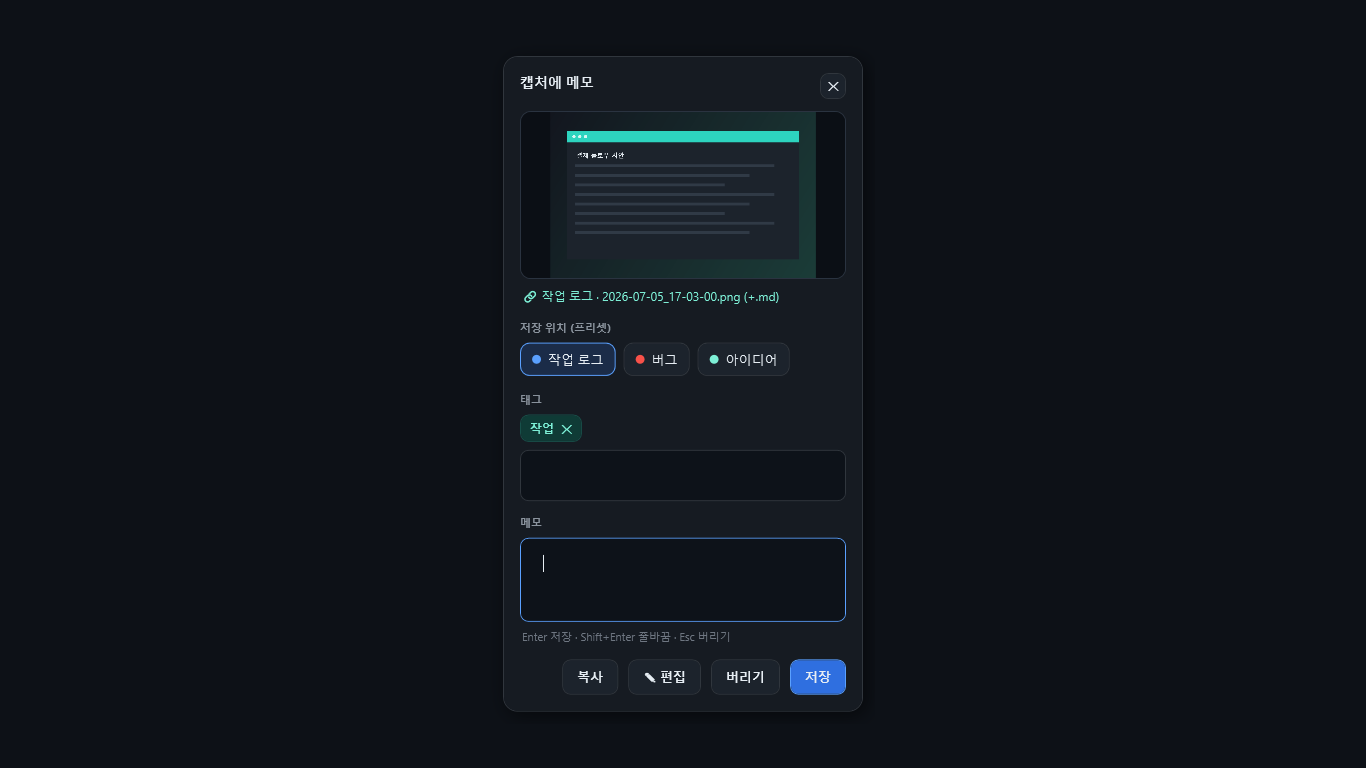
<p>단축키를 누르면 화면이 잡히고, 그 위로 작은 카드가 뜹니다. 메모 한 줄, 태그 몇 개, 그리고 <strong>프리셋 칩</strong>. 엔터를 치면 사라집니다. 5초면 끝나는 일입니다.</p>

<p>여기서 제가 특히 아끼는 게 <strong>프리셋</strong> 입니다. 프리셋은 저장 폴더 · 강조 색상 · 기본 태그를 한 덩어리로 묶어 둔 것입니다. <code class="language-plaintext highlighter-rouge">버그</code> 프리셋을 고르면 버그 폴더로 가고 <code class="language-plaintext highlighter-rouge">bug</code> 태그가 자동으로 붙고, <code class="language-plaintext highlighter-rouge">학습</code> 프리셋을 고르면 학습 폴더로 갑니다. 캡처할 때 칩 하나만 누르면 <strong>분류가 이미 끝나 있습니다.</strong> 나중에 정리하겠다는 약속은 지켜진 적이 없으니, 아예 나중을 만들지 않기로 한 겁니다.</p>

<p>저장 전에 화면 위에 <strong>그려 넣을 수도</strong> 있습니다. 펜, 형광펜, 화살표, 사각형, 텍스트. “여기요, 이 버튼이요”를 말로 설명하는 것보다 빨간 동그라미 하나가 빠를 때가 있으니까요. (이미 저장한 캡처도 인박스에서 다시 열어 고칠 수 있습니다.)</p>

<h2 id="나중의-나를-위한-받은-편지함">나중의 나를 위한 받은 편지함</h2>

<p><img src="/assets/posts/shotlog/app-01-inbox.png" alt="인박스 — 최근 캡처를 썸네일로 모아 보고, 메모와 태그를 그 자리에서 고칩니다" /></p>

<p>찍어 둔 것들은 <strong>인박스</strong> 로 흘러갑니다. 메일함처럼요.</p>

<p>이름을 이렇게 지은 데엔 이유가 있습니다. 스크린샷 폴더는 <strong>창고</strong>입니다. 한번 들어가면 다시 안 열어 봅니다. 반면 받은 편지함은 <strong>처리하려고 여는 곳</strong>입니다. 열어서, 보고, 지우거나 답하거나 보관합니다. 저는 캡처가 창고가 아니라 편지함에 쌓이길 바랐습니다.</p>

<p>그래서 인박스에서 할 수 있는 일은 전부 “처리”에 관한 것들입니다.</p>

<ul>
  <li><strong>인라인 편집</strong> — 썸네일 옆에서 메모와 태그를 바로 고칩니다. 캡처할 땐 급해서 못 쓴 말을, 여유 있을 때 채워 넣습니다.</li>
  <li><strong>검색과 필터</strong> — 메모·태그로 찾고, 프리셋으로 좁힙니다. “그때 그 오류 화면”을 이름이 아니라 <strong>말로</strong> 찾습니다.</li>
  <li><strong>정리</strong> — 다중 선택해서 지우거나, 다른 프리셋으로 옮기거나, 클립보드로 복사하거나, 탐색기에서 엽니다.</li>
</ul>

<p>그리고 원하면 PNG 옆에 같은 이름의 <code class="language-plaintext highlighter-rouge">.md</code> <strong>사이드카</strong> 를 함께 남겨 둘 수 있습니다. 앱을 지워도, 탐색기에서 파일만 봐도 메모가 거기 있습니다. 제가 만든 앱에 제 기록을 인질로 잡아 두고 싶지 않았습니다.</p>

<h2 id="쌓인-캡처를-읽을-수-있는-문서로">쌓인 캡처를, 읽을 수 있는 문서로</h2>

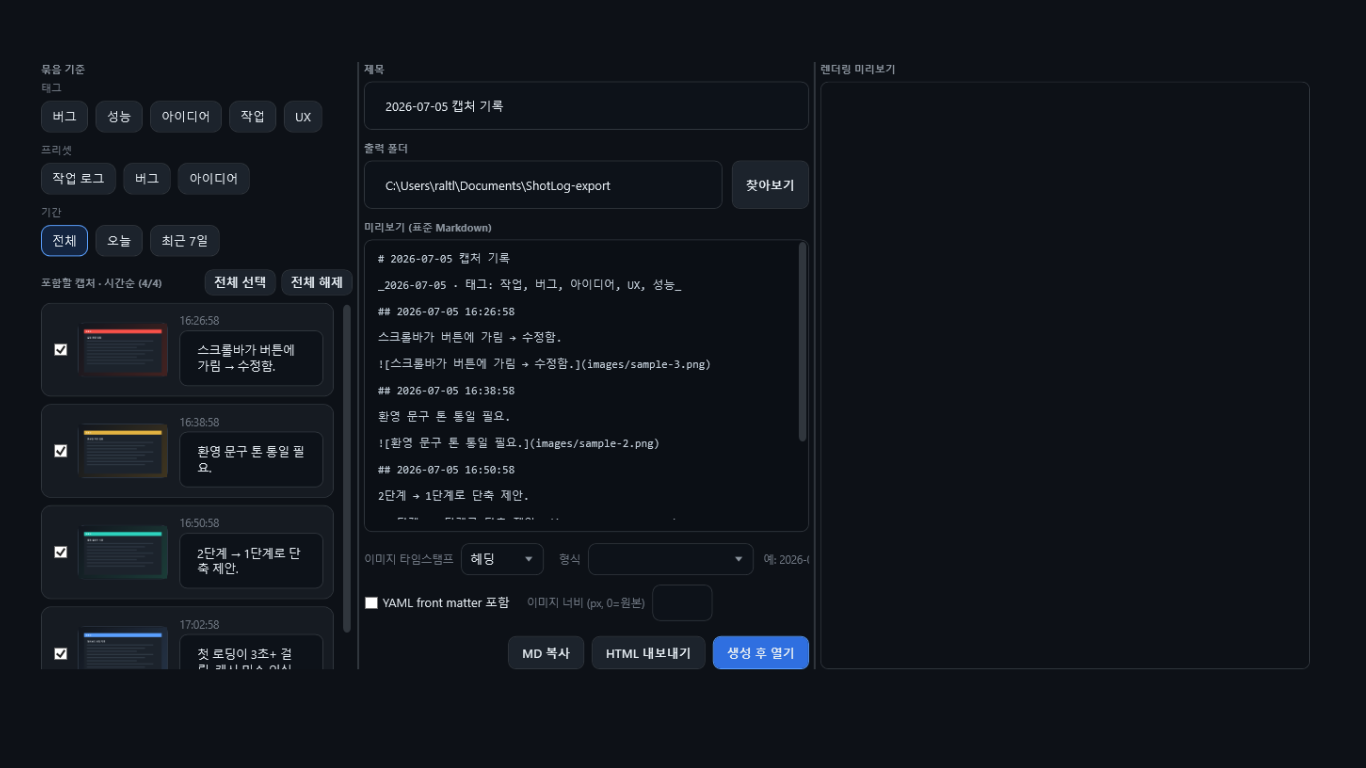
<p><img src="/assets/posts/shotlog/app-02-compose.png" alt="글쓰기 내보내기 — 태그와 기간으로 고르고, 렌더링 미리보기를 보며 Markdown 으로 내보냅니다" /></p>

<p>여기가 이 앱이 진짜로 하고 싶었던 일입니다.</p>

<p>캡처 스무 장에 메모가 붙어 있으면, 그건 이미 <strong>글의 재료</strong>입니다. 버그 리포트든, 사용법 문서든, 학습 노트든, 회의 기록이든. 필요한 건 그걸 사람이 읽는 물건으로 조립하는 마지막 한 걸음뿐입니다.</p>

<p><strong>글쓰기 내보내기</strong> 는 그 한 걸음입니다. 태그 · 프리셋 · 기간으로 걸러 담을 것을 고르면, 시간순으로 엮인 <strong>Markdown 문서</strong> 한 벌과 그 옆에 <code class="language-plaintext highlighter-rouge">images/</code> 폴더가 나옵니다. 옆 창에는 렌더링된 미리보기가 실시간으로 뜨니, 나오기 전에 어떻게 생겼는지 다 보입니다. 이미지마다 시각을 <strong>섹션 제목</strong> 으로 올릴지, <strong>캡션</strong> 으로 밑에 깔지, 아예 <strong>감출지</strong> 도 고를 수 있고요. 급할 땐 마크다운만 복사하거나, 파일 하나로 완결된 HTML 로 뽑아도 됩니다.</p>

<p>내보내는 Markdown 은 일부러 <strong>아무 데도 소속되지 않게</strong> 썼습니다. Obsidian 의 위키링크도, 특정 앱의 확장 문법도 쓰지 않습니다. 이미지는 그냥 <code class="language-plaintext highlighter-rouge">![설명](images/이름.png)</code> 상대경로이고, 폴더째로 옮겨도 안 깨집니다. 그래서 GitHub 에 올리면 GitHub 에서 그려지고, Obsidian 에 넣으면 Obsidian 에서 열리고, VS Code 로 열면 VS Code 에서 보입니다.</p>

<p>이게 제 나름의 예의입니다. <strong>언제든 떠날 수 있어야, 머물 마음이 생깁니다.</strong></p>

<h2 id="필요한-만큼만-꺼내-쓰는-캡처">필요한 만큼만 꺼내 쓰는 캡처</h2>

<p><img src="/assets/posts/shotlog/app-03-settings.png" alt="설정 — 프리셋과 단축키, 내보내기 기본값, 그리고 한국어 · English 전환" /></p>

<p>캡처라고 다 같은 캡처가 아니더군요. 어떤 건 생각할 틈도 없이 지나가고, 어떤 건 붙잡아 두고 한참 봐야 합니다. 그래서 꺼내는 길을 다섯 개로 냈고, 전부 <strong>전역 단축키</strong> 로 어떤 앱 위에서든 동작합니다.</p>

<ul>
  <li><strong>즉시 캡처</strong> — 커서가 있는 모니터를 찍어 활성 프리셋에 <strong>바로 저장</strong>합니다. 창도 안 뜨고 포커스도 안 뺏습니다. 흐름을 끊지 않고 증거만 남길 때.</li>
  <li><strong>캡처 + 메모</strong> — 찍고 곧바로 메모 카드. 기본이자 이 앱의 본론입니다.</li>
  <li><strong>영역 선택</strong> — 드래그로 잘라냅니다. 끄는 동안 크기가 픽셀로 표시됩니다.</li>
  <li><strong>활성 창</strong> — 지금 보고 있는 창만 깔끔하게.</li>
  <li><strong>클립보드로</strong> — 파일로 남기지 않고 클립보드에만. 채팅창에 바로 붙여 넣고 끝낼 일이면 굳이 기록할 필요가 없으니까요.</li>
</ul>

<p>단축키는 전부 설정에서 바꿉니다. 그리고 <strong>한국어 · English</strong> — 설정에서 고르면 재시작 없이 그 자리에서 UI 가 바뀝니다.</p>

<p>무엇보다, 이 모든 게 <strong>내 PC 안에서만</strong> 일어납니다. 스크린샷과 메모는 내 폴더와 <code class="language-plaintext highlighter-rouge">%APPDATA%\ShotLog</code> 안의 JSON 몇 개에 담길 뿐, 업로드도 분석도 추적도 없습니다. 애초에 네트워크를 쓰는 코드가 앱 안에 존재하지 않습니다. 화면을 찍는 앱일수록 그게 중요하다고 생각했습니다 — <strong>보낼 곳이 없으면, 샐 것도 없습니다.</strong></p>

<h2 id="설치하기">설치하기</h2>

<p>ShotLog 는 Microsoft Store 에서 게시자 <strong>SlnU</strong> 로 설치할 수 있습니다. 설치와 업데이트가 자동으로 관리되고, 관리자 권한도 필요 없습니다. Windows 10 (1809) 이상.</p>

<p align="center">
  <a href="https://apps.microsoft.com/detail/9PC70G3LNQ8Q?hl=ko-kr&amp;gl=KR"><strong>▶ Microsoft Store 에서 ShotLog 설치하기</strong></a>
</p>

<p>이제 제 폴더엔 <code class="language-plaintext highlighter-rouge">Screenshot (47).png</code> 가 없습니다. 대신 그날 제가 무슨 생각을 하고 있었는지가, 화면 옆에 한 줄씩 남아 있습니다.</p>

<hr />

<p>🗺️ <strong>다음 편</strong> — <a href="/blog/2026/11/15/shotlog-store-update/">② 업데이트 함정: 겉은 1.2.0.0, 속은 1.1.0.0</a></p>]]></content><author><name>SlnU</name></author><category term="개발" /><category term="ShotLog" /><category term="Windows" /><category term="캡처" /><summary type="html"><![CDATA[화면을 찍는 순간, 그 생각도 같이 붙잡아 두는 도구를 만들었습니다.]]></summary></entry><entry><title type="html">에이전트에게 끼어드는 대신, 줄을 세웠습니다 — 큐이 소개</title><link href="https://slnu21.github.io/blog/2026/11/15/queuey/" rel="alternate" type="text/html" title="에이전트에게 끼어드는 대신, 줄을 세웠습니다 — 큐이 소개" /><published>2026-11-15T10:00:00+09:00</published><updated>2026-11-15T10:00:00+09:00</updated><id>https://slnu21.github.io/blog/2026/11/15/queuey</id><content type="html" xml:base="https://slnu21.github.io/blog/2026/11/15/queuey/"><![CDATA[<blockquote>
  <p>세션 하나에 끼어드는 말들이 아까워서 만든 작은 앱.</p>
</blockquote>

<p><img src="/assets/apps/queuey/box.png" alt="이름표를 단 픽셀 짐꾼들이 각자 짐을 이고 서 있다" /></p>

<p>저는 에이전트와 일할 때 <strong>프로젝트마다 세션을 딱 하나씩</strong> 엽니다. 한 저장소에 세션 여럿을 풀어 두면 서로 같은 파일을 건드리고, 제가 검토해야 할 범위가 감당 못 할 만큼 불어나기 때문입니다. 그래서 늘 한 프로젝트, 한 세션, 한 흐름.</p>

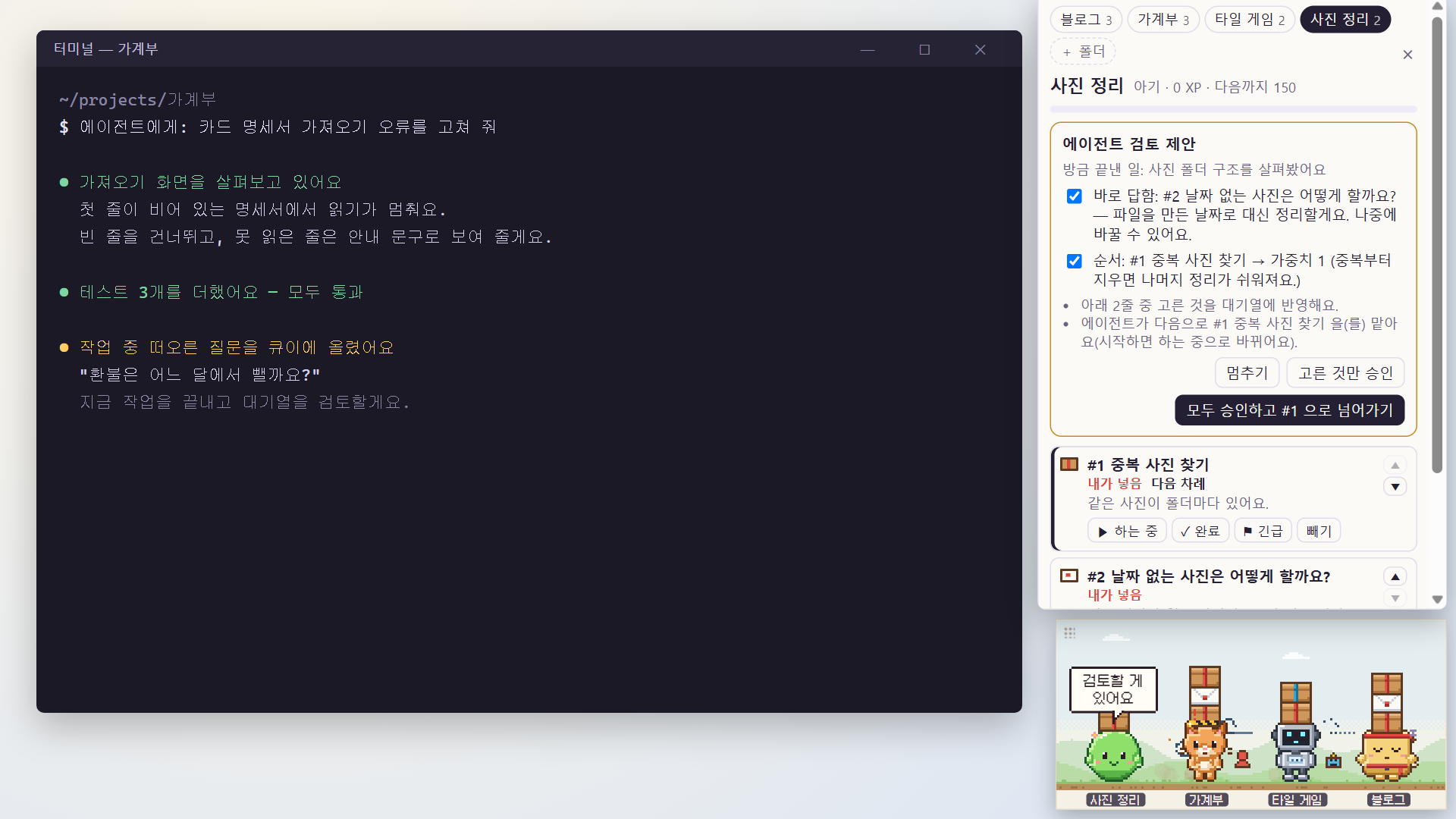
<p>문제는 그 흐름이 도는 동안에도 머리는 쉬지 않는다는 것입니다. Claude Code 가 한창 리팩터링을 하는 사이에 “아, 이거 끝나면 저것도 해야지”, “그런데 그 설정은 확인해 봤나?” 같은 생각이 계속 떠오릅니다. 그걸 참지 못하고 중간중간 입력창에 던져 넣다 보면… 어느 순간 <strong>세션의 컨텍스트가 오염되는 느낌</strong>이 듭니다. 지금 하던 일과 상관없는 말이 대화 한가운데 끼어 있으니까요.</p>

<p>떠오른 건 놓치기 싫고, 지금 세션은 깨끗하게 두고 싶었습니다. 그래서 그 사이에 둘 자리를 만들었습니다. <strong>큐이(Queuey)</strong> 입니다.</p>

<h2 id="투두앱이-아니라--다음-일의-자리">투두앱이 아니라 — “다음 일”의 자리</h2>

<p>처음엔 있는 걸로 해결하려 했습니다. 직접 만든 프로젝트 관리 도구에도, 투두앱에도 MCP 를 붙여 에이전트가 읽고 쓰게 해 봤습니다. 그런데 써 볼수록 어긋났습니다. <strong>전체 업무와, 에이전트가 지금 붙들고 있는 세부 항목은 결이 다르다</strong>는 것.</p>

<p>프로젝트 관리 도구에 들어갈 일은 “이번 달에 결제 기능 붙이기” 같은 덩어리입니다. 반면 세션 옆에 쌓이는 건 “카드 명세서 첫 줄이 비면 멈추는 거 보기”, “환불은 어느 달에 넣을지 물어보기” 같은, 몇십 분짜리 다음 할 일과 질문들입니다. 이 작은 것들에 맞는 자리가 따로 필요했습니다.</p>

<h2 id="한-줄로-세우기--하는-중은-하나만">한 줄로 세우기 — 하는 중은 하나만</h2>

<p>큐이의 바탕은 단순한 <strong>대기열</strong>입니다. 프로젝트마다 할 일과 질문을 줄 세워 두고, 그중 <strong>지금 하는 일은 딱 하나</strong>만 둡니다. 급한 건 <code class="language-plaintext highlighter-rouge">긴급</code>으로 앞에 세우고, 순서는 언제든 제가 바꿉니다.</p>

<p><img src="/assets/apps/queuey/queue.png" alt="프로젝트마다 할 일과 질문이 한 줄로 서 있는 큐이의 대기열" /></p>

<p>일하다 생각이 떠오르면 세션에 말을 거는 대신 큐이에 한 줄 적어 둡니다. 세션이 하던 일을 끝내면 그때 줄 맨 앞의 것을 꺼내면 됩니다. 세션은 깨끗하게, 생각은 안전하게.</p>

<h2 id="귀여우니까--짐을-지는-짐꾼">귀여우니까 — 짐을 지는 짐꾼</h2>

<p>목록만 있었다면 그냥 또 하나의 할 일 앱이었을 겁니다. 큐이에는 화면 오른쪽 아래에 <strong>픽셀 짐꾼</strong>이 삽니다. 프로젝트마다 한 명씩 서서, 쌓인 일을 머리에 짐으로 이고 있습니다.</p>

<p>이유를 솔직히 말하면 — <strong>귀여우니까요.</strong> 그리고 일이 쌓인다는 걸 숫자가 아니라 눈으로 보고 싶었습니다. 짐이 높아지면 짐꾼도 힘들어 보이고, 일을 시작하면 바쁘게 움직이다가, 끝내면 짐을 내려놓습니다. 그 모습을 보는 게 생각보다 꽤 즐겁습니다.</p>

<p><img src="/assets/apps/queuey/desk.png" alt="작업 중인 바탕화면 오른쪽 아래에 짐꾼들이 서 있다" /></p>

<p>하는 일이 너무 길어지면 짐꾼이 “아직 하고 있어요?” 하고 묻기도 합니다. 계속할 거면 <code class="language-plaintext highlighter-rouge">계속할게요</code> 를 누르면 됩니다.</p>

<h2 id="정하는-건-사람--에이전트는-줄-맨-뒤에">정하는 건 사람 — 에이전트는 줄 맨 뒤에</h2>

<p>큐이는 MCP 로 에이전트와도 연결됩니다. 에이전트도 같은 줄에 할 일과 질문을 올릴 수 있습니다. 다만 규칙이 하나 있습니다. <strong>에이전트는 줄 맨 뒤에만 설 수 있습니다.</strong></p>

<p>순서를 바꾸거나 긴급으로 올리고 싶으면 에이전트는 <strong>제안</strong>을 합니다. “이 질문엔 이렇게 답하고, 이건 앞으로 당기는 게 좋겠어요 — 중복부터 지우면 나머지가 쉬워지니까요.” 그러면 제가 보고 승인하거나 거절합니다.</p>

<p><img src="/assets/apps/queuey/proposal.png" alt="에이전트가 올린 제안 — 답과 순서 변경, 그리고 그 이유" /></p>

<p>저는 <strong>모든 결정은 사람이 확인해야 한다</strong>고 생각합니다. 에이전트가 줄을 마음대로 다시 세우는 순간, 그 줄은 더 이상 제 것이 아니게 되니까요. 대신 귀찮은 일 — 다음 일을 정리하고, 순서를 검토하고, 이유를 붙이는 일 — 은 에이전트에게 맡깁니다. 고르는 건 제가 하고요.</p>

<h2 id="몰래-보지-않는-앱">몰래 보지 않는 앱</h2>

<p>큐이는 사실 한 번 버리고 다시 만든 앱입니다. 첫 판은 화면 위를 떠다니는 투명한 창에, 마우스가 그냥 통과하는 짐꾼이었습니다. 저는 그 판이 정말 마음에 들었고, 지금도 아쉽습니다.</p>

<p>그런데 그 방식은 보안 프로그램이 깔린 PC 에서 의심받기 딱 좋은 모양이었습니다. 저는 <strong>회사 같은 보안 환경에서도 걱정 없이 켜 둘 수 있는 앱</strong>을 만들고 싶었습니다. 아까운 것보다 매일 쓰고 싶은 마음이 더 컸습니다. 그래서 원칙을 정하고 처음부터 다시 만들었습니다.</p>

<ul>
  <li><strong>입력을 보지 않습니다</strong> — 키보드·마우스·활성 창 감시가 없습니다.</li>
  <li><strong>아무것도 실행하지 않습니다</strong> — 다른 프로그램을 띄우지 않습니다. git 조차 실행하지 않고 <code class="language-plaintext highlighter-rouge">.git</code> 폴더를 직접 읽습니다.</li>
  <li><strong>밖으로 나가지 않습니다</strong> — 에이전트 연결은 내 PC 안(<code class="language-plaintext highlighter-rouge">127.0.0.1</code>)에서만 열립니다. 계정도, 서버도 없습니다.</li>
</ul>

<h2 id="간식과-꾸미기-그리고-앞으로">간식과 꾸미기, 그리고 앞으로</h2>

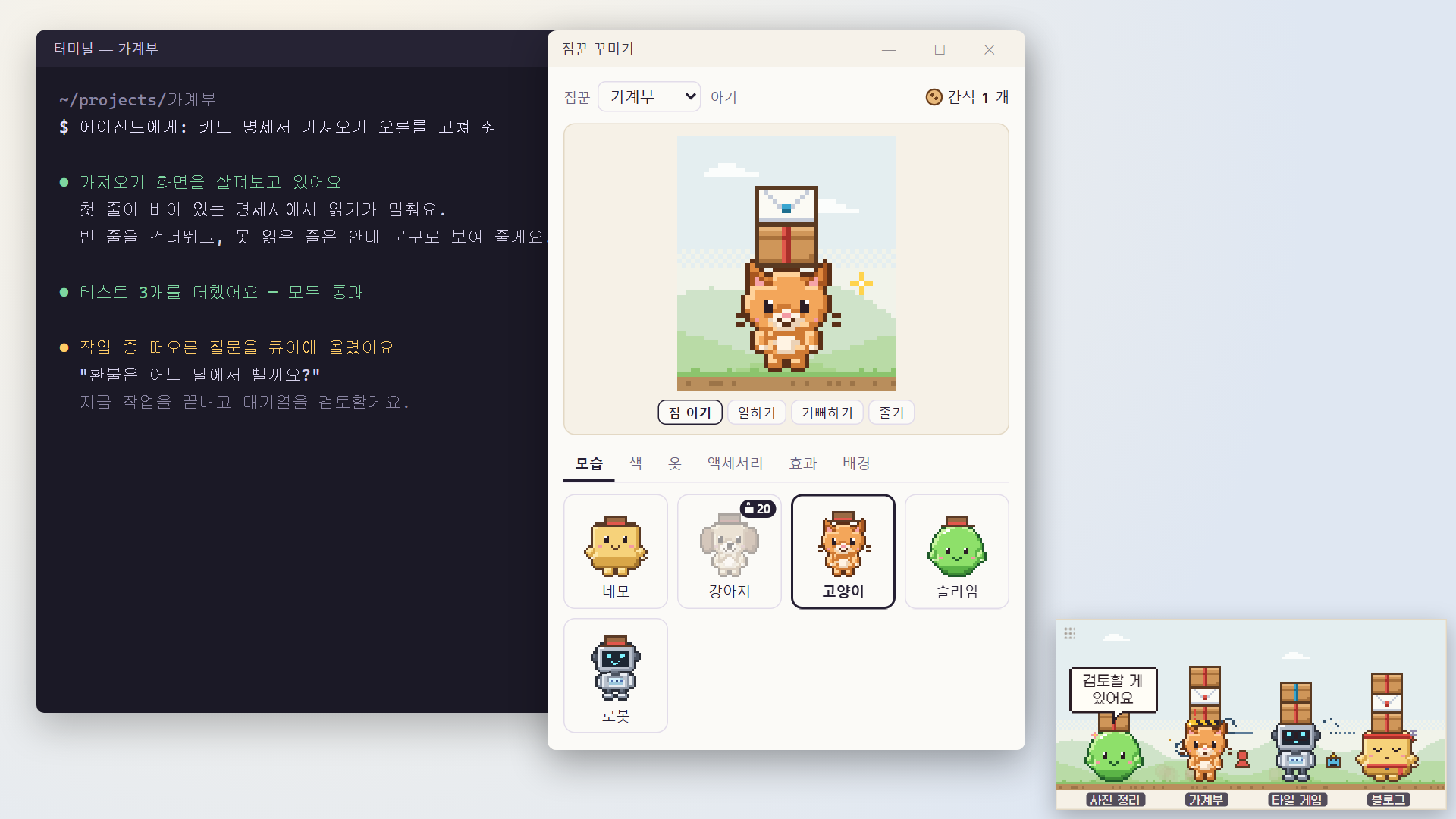
<p>일을 끝내면 짐꾼이 간식을 받습니다. 모은 간식으로 짐꾼의 모습을 바꾸고, 옷을 입히고, 배경을 고를 수 있습니다. 강아지, 고양이, 슬라임, 로봇까지.</p>

<p><img src="/assets/apps/queuey/dress.png" alt="짐꾼 꾸미기 — 모습·색·옷·액세서리·효과·배경" /></p>

<p>아직 더 써 봐야 알겠지만, 앞으로는 <strong>직접 그린 모습</strong>도 짐꾼으로 쓸 수 있게 해 보고 싶습니다.</p>

<p>세션은 하나, 머릿속은 여럿. 그 사이에 줄 하나를 세워 두니, 이제야 떠오른 생각들을 마음 놓고 미뤄 둘 수 있게 됐습니다.</p>

<p align="center">
  <a href="https://apps.microsoft.com/detail/9PNV73XF9B4N?hl=ko-kr&amp;gl=KR"><strong>▶ Microsoft Store 에서 큐이 설치하기</strong></a>
</p>]]></content><author><name>SlnU</name></author><category term="개발" /><category term="Queuey" /><category term="Claude Code" /><category term="MCP" /><category term="Windows" /><summary type="html"><![CDATA[에이전트가 일하는 동안 떠오른 다음 일을 줄 세워 두는 대기열, 그리고 그 짐을 지는 픽셀 짐꾼 — 큐이를 소개합니다.]]></summary></entry></feed>